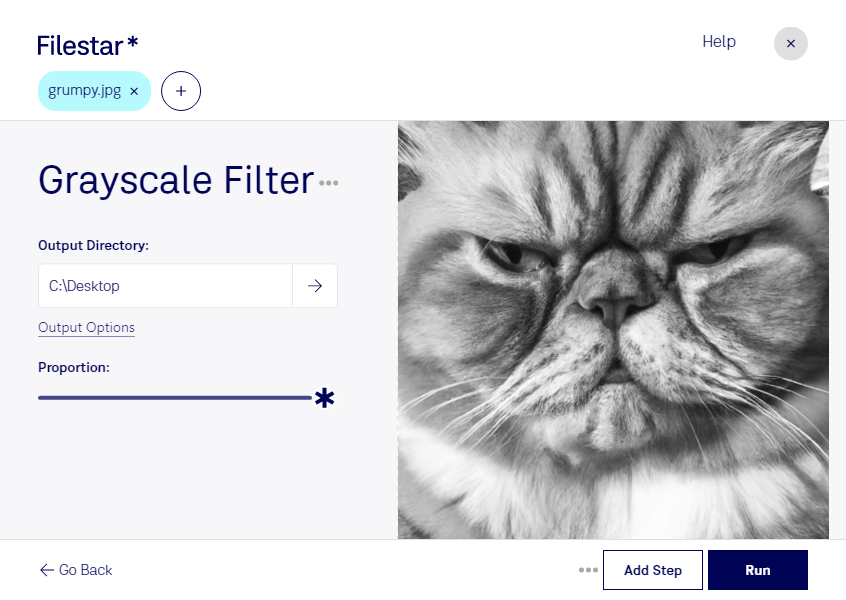
Med gråskalefilter för jpg i Filestar omvandlar du färgbilder till gråtoner direkt på din dator. Det passar när du vill framhäva former, kontraster och strukturer utan att färgerna tar uppmärksamhet. Filestar finns för både Windows och macOS och låter dig bearbeta enstaka bilder eller flera filer samtidigt.
En jpg är en JPEG-bild, ett rasterbildsformat där bilden består av pixlar. När du använder ett gråskalefilter återges färgerna som olika nyanser mellan svart och vitt. Bilden behåller formatet jpg, vilket gör den enkel att använda i dokument, presentationer och publiceringsflöden. Eftersom JPEG använder förstörande komprimering är det klokt att spara originalbilden separat och undvika upprepade omsparningar.
För fotografer kan gråskalebearbetning vara ett sätt att skapa ett enhetligt uttryck i en bildserie. Grafiska formgivare kan använda gråtonade bilder i trycksaker där färg inte behövs, medan kommunikatörer kan anpassa porträtt och produktbilder till en konsekvent visuell stil. Även vid framställning av utbildningsmaterial kan gråskala hjälpa till att minska visuella distraktioner.
Har du många bilder att behandla slipper du upprepa samma moment för varje fil. Med Filestars stöd för batchbearbetning kan du använda samma gråskalefilter på flera jpg-filer i ett arbetsflöde. Det sparar tid och ger ett mer enhetligt resultat.
Bearbetningen sker lokalt på din dator, inte i en molntjänst. Du behöver därför inte lämna över bilderna till en extern tjänst för att använda filtret. Det minskar exponeringen för tredje part och ger dig större kontroll över kundbilder, interna dokument och annat känsligt material. Säkerheten beror fortfarande på hur din dator och dina filer skyddas.
Vill du veta hur Filestar kan passa ditt bildflöde? Kontakta oss så hjälper vi dig att hitta rätt arbetssätt.