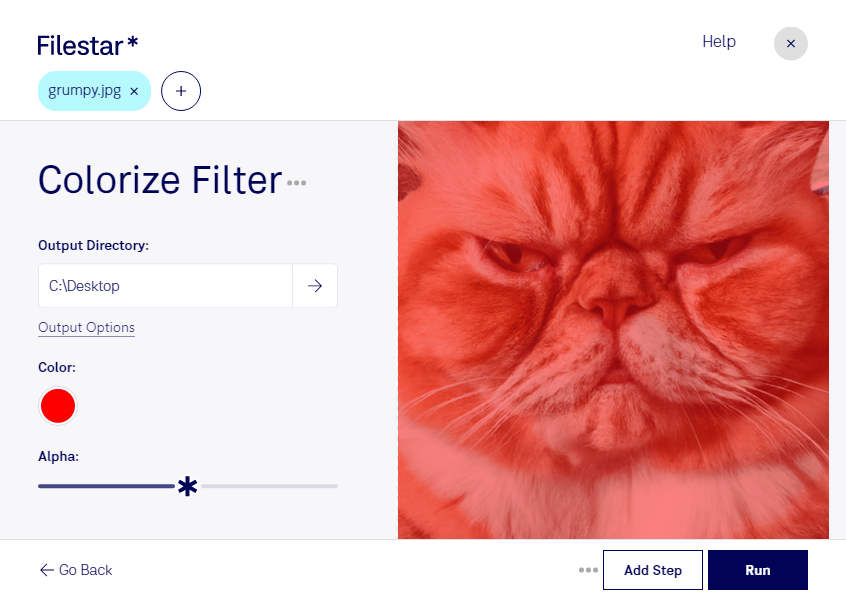
Med färgläggningsfilter för jpg kan du förändra bilders färgkaraktär och skapa ett mer enhetligt uttryck. Filestar hjälper dig att bearbeta bilder direkt på din dator, oavsett om du vill ge ett enskilt foto en ny känsla eller använda samma filter på en hel bildserie. Programmet finns för både Windows och macOS.
En jpg är en JPEG-bild, ett rasterbildsformat där bilden består av pixlar. Formatet används ofta för fotografier eftersom det ger relativt små filer. Ett färgläggningsfilter förändrar bildens utseende, men ökar inte upplösningen. Utgå därför gärna från originalbilden och spara en separat bearbetad version. Eftersom JPEG använder förstörande komprimering kan upprepade omsparningar försämra bildkvaliteten.
För fotografer och bildredigerare kan färgläggningsfilter vara användbara när en bildserie ska få ett sammanhållet uttryck. Grafiska formgivare kan anpassa fotografier till en kampanjs visuella stil, medan marknadsförare och innehållsproducenter kan skapa bildmaterial med liknande färgkaraktär för webbplatser, presentationer och sociala medier.
När du har många bilder sparar satsvis bearbetning tid. I Filestar kan du välja flera filer och utföra samma operation på dem samtidigt, i stället för att behandla varje bild för sig. Prova gärna filtret på några representativa bilder först, särskilt om bildmaterialet har varierande ljus och färger.
Bearbetningen sker lokalt på din dator. Du behöver alltså inte ladda upp bilderna till en molntjänst för att använda filtret. Det minskar exponeringen för externa tjänster och ger dig bättre kontroll över kundmaterial, opublicerade kampanjbilder och privata fotografier. Datorns säkerhet och hur du hanterar filerna är fortfarande viktiga.
Vill du veta hur Filestar kan passa ditt bildflöde eller få hjälp att välja rätt skills? Kontakta oss så hjälper vi dig vidare.