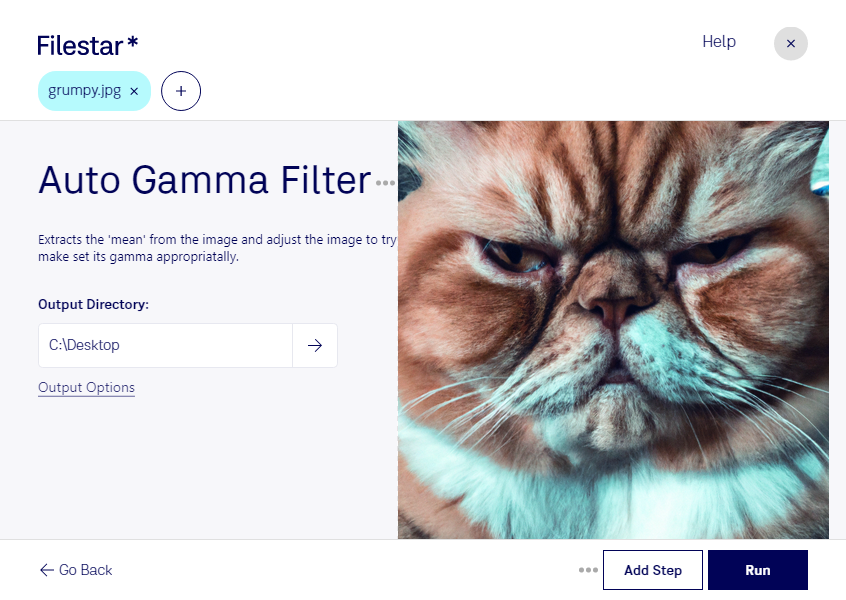
Med ett auto-gamma-filter för jpg kan du automatiskt justera bildens mellantoner så att mörka partier blir lättare att urskilja och ljusheten blir mer balanserad. I Filestar bearbetar du dina bilder direkt på datorn, oavsett om du använder Windows eller macOS.
En jpg-fil är en JPEG-bild, ett komprimerat rasterbildsformat där bilden består av pixlar. Gammakorrigering påverkar hur ljusa eller mörka dessa pixlar upplevs, framför allt i mellantonerna. Det kan ge en mer lättläst bild, men återskapar inte detaljer som redan har gått förlorade i helt vita eller svarta områden.
Har du en hel mapp med bilder behöver du inte behandla varje fil separat. Filestar stöder batchbearbetning, så att du kan använda samma skill på flera jpg-filer i ett arbetsflöde. Det sparar tid vid återkommande bildbehandling. Granska gärna ett urval först, eftersom bilder med olika ljusförhållanden kan behöva olika efterbehandling.
För fotografer kan automatisk gammakorrigering vara ett steg i arbetet med underexponerade bilder. Inom e-handel kan den underlätta bearbetningen av produktfoton, medan mäklare kan använda den för att förbättra synligheten i mörka interiörbilder. Även kommunikatörer som hanterar stora bildarkiv kan ha nytta av att bearbeta flera filer samtidigt.
Lokal bearbetning innebär att du inte behöver ladda upp bilderna till en molntjänst för att använda filtret. Det minskar exponeringen för externa parter och ger dig större kontroll över kundmaterial, personbilder och annat känsligt innehåll. Spara gärna originalen separat, eftersom upprepad lagring i jpg kan försämra bildkvaliteten.
Vill du veta hur Filestar passar ditt bildflöde eller vilken prenumeration som motsvarar dina behov? Hör av dig så hjälper vi dig att välja.