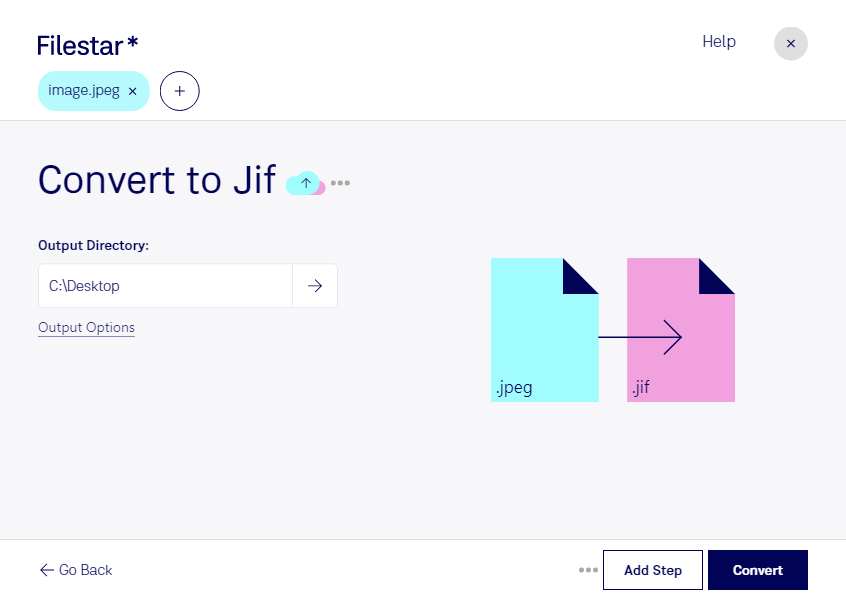
Behöver du anpassa dina bilder till ett arbetsflöde som kräver jif? Med Filestar kan du konvertera jpeg till jif direkt på din dator, både på Windows och macOS. Du kan bearbeta enstaka bilder eller flera filer samtidigt, så att återkommande konverteringar tar mindre tid.
En jpeg-fil är en JPEG-bild, medan jif står för JPEG Interchange Format. Båda är rasterbildsformat, där bilden består av pixlar. Formaten bygger på JPEG-teknik, och en konvertering ger därför inte automatiskt högre upplösning eller bättre bildkvalitet. Nyttan ligger främst i att anpassa filerna till formatkraven i det program eller system där de ska användas.
För fotografer kan konverteringen vara relevant när en kunds bildhantering kräver jif-filer. Grafiska formgivare och medarbetare inom publicering kan behöva samma anpassning inför leverans till ett äldre produktionssystem. Även arkivarier kan ha nytta av att bearbeta bildsamlingar när ett mottagande system ställer särskilda krav på filformat. Kontrollera gärna mottagarens specifikationer och testa en bild innan du konverterar hela samlingen.
Filestars stöd för batchkonvertering gör att du slipper hantera varje bild separat. Det är särskilt användbart för produktbilder, fotograferingsuppdrag och större bildarkiv där många filer behöver samma behandling.
När du bearbetar bilderna lokalt behöver de inte laddas upp till en molntjänst för konverteringen. Det minskar exponeringen för externa parter och ger dig bättre kontroll över kundmaterial, opublicerade bilder och personuppgifter. Datorns säkerhet och dina rutiner för åtkomst och säkerhetskopiering är fortfarande viktiga.
Vill du veta hur Filestar passar dina bildfiler och arbetsflöden? Hör av dig så hjälper vi dig att välja ett lämpligt upplägg.