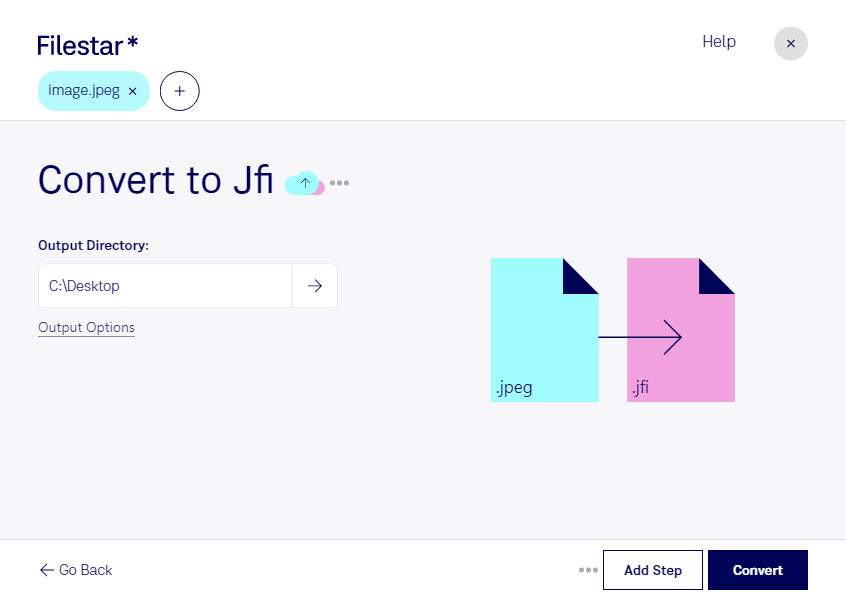
När du behöver konvertera jpeg till jfi hjälper Filestar dig att hantera bildfilerna direkt på din dator. Programmet finns för både Windows och macOS och passar lika bra för enstaka bilder som för större bildsamlingar.
En jpeg-fil är en JPEG-bild, medan jfi är en filändelse som används för JPEG File Interchange-bilder. Båda är rasterbilder, där motivet består av pixlar. Formaten tillhör samma JPEG-familj, så en konvertering handlar främst om att anpassa filen till mottagarens formatkrav – inte om att höja upplösningen eller återskapa förlorade detaljer.
Det kan vara användbart för fotografer som levererar bilder till ett system som kräver jfi, eller för grafiska formgivare som förbereder material för en kunds arbetsflöde. Även arkivarier och administratörer kan behöva anpassa äldre bildsamlingar till ett bestämt filformat. Kontrollera gärna mottagarens krav innan du bearbetar hela samlingen.
Med Filestar kan du konvertera flera filer samtidigt i stället för att upprepa samma moment för varje bild. Det minskar det manuella arbetet vid återkommande leveranser och gör stora mängder bildmaterial enklare att hantera. Testa först med några filer och kontrollera resultatet i det program där bilderna ska användas.
Lokal bearbetning innebär att bildmaterialet inte behöver laddas upp till en extern konverteringstjänst. Det minskar exponeringen för tredje part och ger dig bättre kontroll över kundbilder, interna dokument och annat känsligt material. Datorns åtkomstskydd och dina rutiner för lagring är fortfarande viktiga.
Vill du veta hur Filestar kan passa dina bildleveranser eller större konverteringsjobb? Kontakta oss så hjälper vi dig att hitta ett lämpligt arbetssätt.