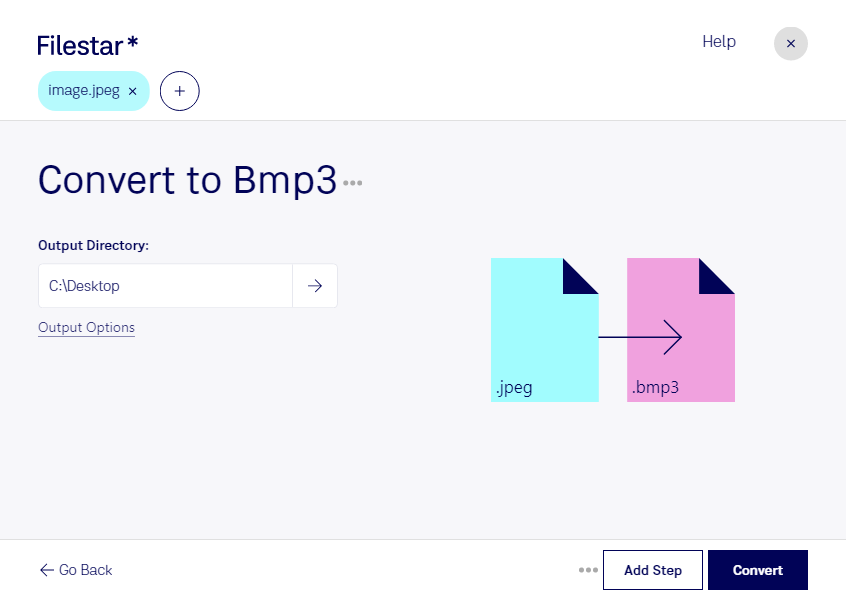
När du behöver konvertera jpeg till bmp3 hjälper Filestar dig att byta bildformat direkt på din dator. Du kan bearbeta enstaka bilder eller konvertera flera filer samtidigt, vilket sparar tid när ett helt bildarkiv ska anpassas till samma format. Filestar finns för både Windows och macOS.
En jpeg-fil är en JPEG-bild som använder komprimering med informationsförlust för att hålla filstorleken nere. En bmp3-fil är en Bitmappsbild i BMP-formatets version 3. Båda är rasterbilder, uppbyggda av pixlar. bmp3 används vanligtvis utan komprimering, vilket ofta ger större filer men kan vara användbart när ett program eller arbetsflöde kräver just detta format. Konverteringen återställer däremot inte detaljer som redan har gått förlorade i jpeg-bilden.
Formatbytet kan vara relevant för systemutvecklare som förbereder bildresurser för äldre Windows-program, tekniker som arbetar med industriella bildsystem eller grafiska produktionsmedarbetare som behöver leverera filer enligt bestämda formatkrav. Kontrollera gärna mottagarens specifikationer för exempelvis färgdjup och bildmått innan du bearbetar hela samlingen.
Med Filestar kan du hantera många bilder i samma omgång i stället för att upprepa konverteringen fil för fil. Det förenklar återkommande arbete och hjälper dig att förbereda större leveranser mer effektivt.
Den lokala bearbetningen innebär också att dina bilder inte behöver laddas upp till en molntjänst för konverteringen. Det minskar risken för att kundmaterial, interna produktbilder eller andra känsliga filer sprids till externa system. Du behåller kontrollen över filernas lagring, åtkomst och säkerhetskopiering på din egen dator.
Vill du veta hur Filestar passar dina bildformat och arbetsflöden? Kontakta oss så hjälper vi dig att hitta ett lämpligt upplägg.