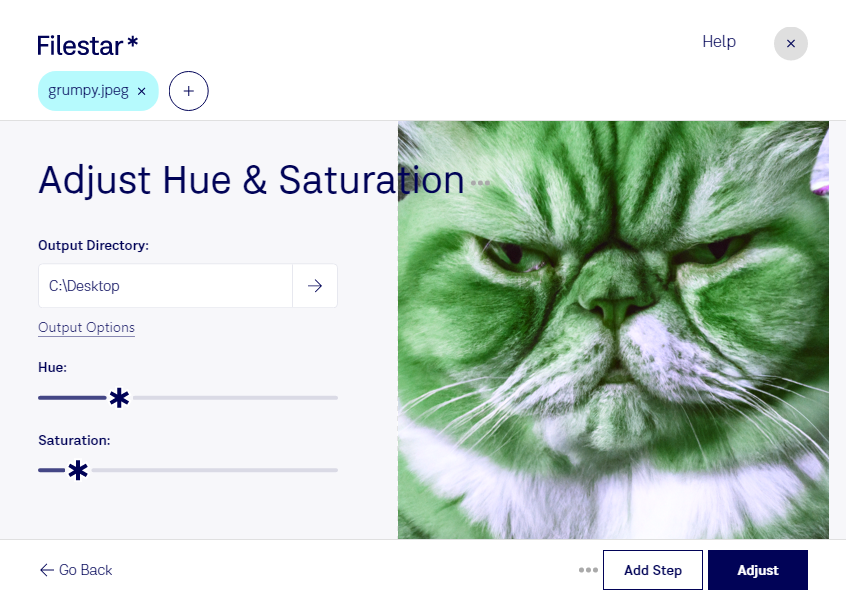
Vill du ge dina bilder mer färg eller tona ned ett alltför intensivt uttryck? Med Filestar kan du justera färgmättnaden i jpeg direkt på din dator. Högre mättnad gör färgerna mer framträdande, medan lägre mättnad ger ett mer dämpat intryck. Det hjälper dig att anpassa bilder för exempelvis produktpresentationer, marknadsföring och digital publicering.
En JPEG-bild är en rasterbild som består av pixlar. När du ändrar färgmättnaden bearbetas bildens färginformation utan att du behöver byta filformat. Tänk på att mättnad inte är samma sak som ljusstyrka: för kraftig mättnad kan göra hudtoner onaturliga och minska synliga nyanser i färgstarka partier.
Filestar finns för både Windows och macOS och låter dig bearbeta flera bilder i samma omgång. Det sparar tid när en hel bildserie behöver samma färgjustering. Testa gärna inställningen på några representativa bilder först, eftersom samma ändring kan ge olika resultat beroende på motiv och ursprungliga färger.
För fotografer kan justerad färgmättnad bidra till ett sammanhållet uttryck i en bildleverans. Inom e-handel är naturliga produktfärger viktiga för att kunder ska kunna bedöma varan, medan mäklare och marknadsförare kan behöva tona ned eller förstärka färger inför publicering. Utgå alltid från bildens användning och hur korrekt den behöver återge motivet.
Bearbetningen sker lokalt på din dator, så bilderna behöver inte laddas upp till en molntjänst. Det minskar exponeringen för externa tjänster och ger dig bättre kontroll över kundmaterial, opublicerade produktbilder och personuppgifter. Spara gärna originalen separat: jpeg använder förstörande komprimering, och upprepade omsparningar kan försämra bildkvaliteten.
Kontakta oss om du vill veta mer om hur Filestar kan passa ditt arbetsflöde för färgjustering av jpeg-bilder.