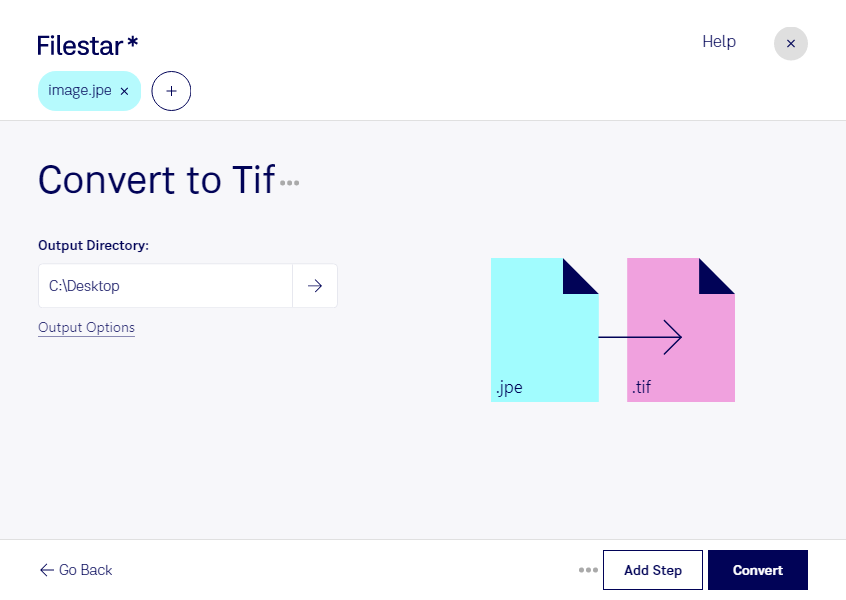
När du behöver konvertera jpe till tif hjälper Filestar dig att byta bildformat direkt på din dator. Programmet finns för både Windows och macOS och passar dig som vill bearbeta enstaka bilder eller hantera många filer i samma arbetsflöde.
En JPE-bild är en rasterbild som använder JPEG-komprimering för att hålla filstorleken nere. En tif-fil, även kallad Taggad bild, är också en rasterbild, men formatet används ofta när bildmaterial ska vidare till tryck, redigering eller arkivering. Tif har stöd för förlustfri komprimering, men en konvertering kan inte återskapa detaljer som redan har försvunnit genom komprimeringen i originalbilden. Tif-filer kan dessutom bli betydligt större än motsvarande jpe-filer.
För fotografer kan konverteringen vara användbar när en kund eller ett bildredigeringsflöde kräver tif. Grafiska formgivare och tryckerier kan behöva samma format för att få ett enhetligt underlag inför produktion. Även inom dokumentation och digitala arkiv kan det vara praktiskt att samla bildmaterial i ett gemensamt format, förutsatt att filerna uppfyller verksamhetens kvalitetskrav.
Med Filestar kan du konvertera flera filer samtidigt i stället för att behandla varje bild separat. Det minskar det manuella arbetet när du exempelvis förbereder en bildleverans eller bearbetar en större samling produktbilder.
Bearbetningen sker lokalt på din dator. Du behöver alltså inte ladda upp bilderna till en extern konverteringstjänst, vilket minskar exponeringen för tredje part och ger dig bättre kontroll över kundmaterial och andra känsliga filer. Datorns säkerhet och dina rutiner för åtkomst och säkerhetskopiering är fortfarande viktiga.
Vill du veta hur Filestar passar ditt bildflöde eller vilket abonnemang som motsvarar dina behov? Kontakta oss så hjälper vi dig att välja.