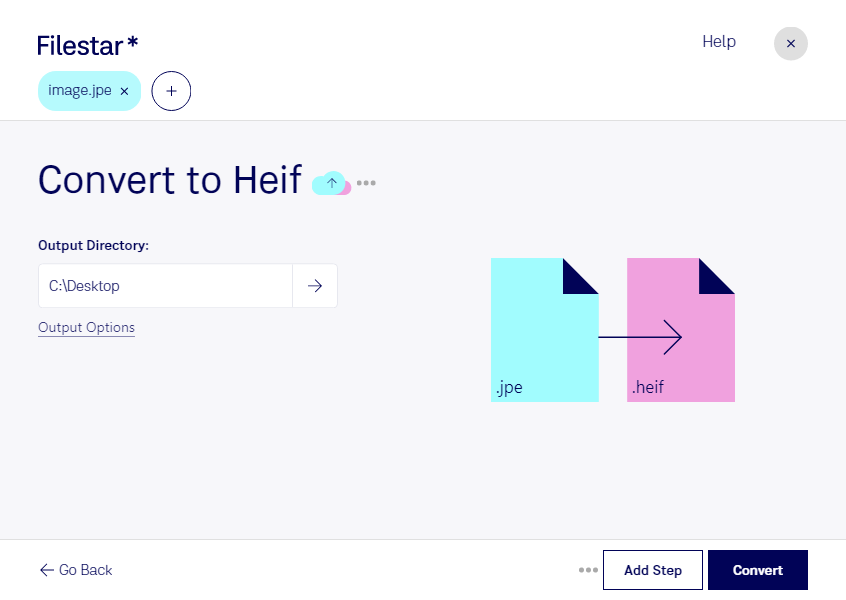
Behöver du konvertera jpe till heif för att spara lagringsutrymme eller anpassa bilder till ett nytt arbetsflöde? Med Filestar kan du bearbeta enstaka bilder eller flera filer samtidigt, direkt på din dator. Programmet finns för både Windows och macOS.
En JPE-bild är en rasterbild som använder JPEG-formatets komprimering. Filändelsen jpe är en variant av jpg och jpeg. HEIF, en högeffektiv bildfil, är också ett format för rasterbilder och kan ge mindre filer med bibehållen visuell kvalitet. Resultatet beror på bildens innehåll och komprimeringsinställningarna. En konvertering återskapar däremot inte detaljer som redan har gått förlorade i originalbilden.
För fotografer kan konverteringen vara användbar när stora bildsamlingar ska anpassas till arbetsflöden som stöder HEIF. Inom e-handel kan produktbilder ta mindre lagringsutrymme, och designers kan förbereda bildmaterial för appar och andra system där HEIF används. Kontrollera först att mottagarens program stöder formatet – JPEG har fortfarande bredare kompatibilitet.
Med Filestars stöd för batchkonvertering slipper du hantera varje bild separat. Du kan bearbeta en hel samling i samma arbetsmoment, vilket sparar tid vid återkommande bildarbete. Behåll gärna originalfilerna och testa konverteringen på några bilder innan du bearbetar hela samlingen.
Filestar är ett installerat program, inte en onlinekonverterare. När bilderna behandlas lokalt behöver du inte ladda upp dem till en extern konverteringstjänst. Det minskar exponeringen för tredje part och ger dig bättre kontroll över exempelvis kundbilder, opublicerade produktfoton och annat känsligt material. Säkerheten beror även på hur din dator och dina filer skyddas.
Vill du veta hur Filestar passar ditt bildflöde eller vilken prenumeration som motsvarar dina behov? Kontakta oss så hjälper vi dig att välja.