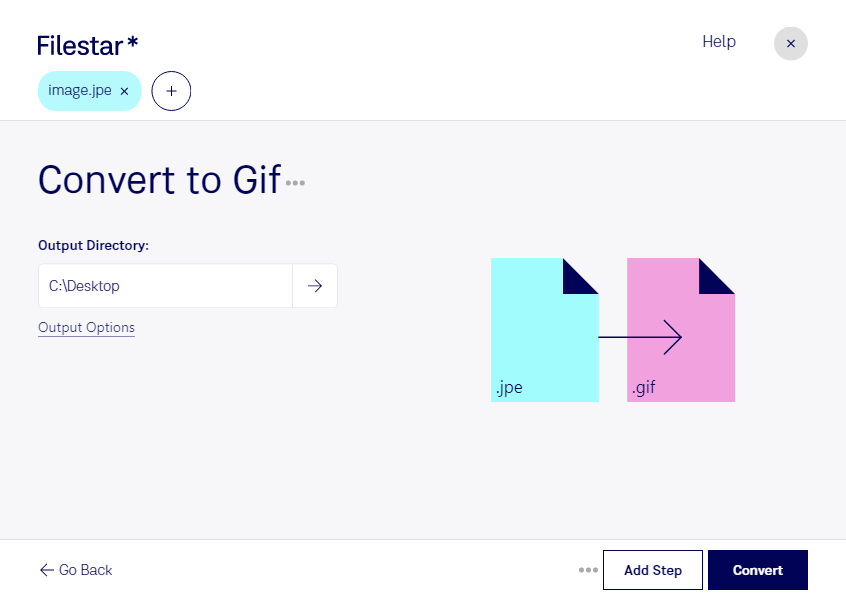
Behöver du konvertera jpe till gif för en webbplats, ett publiceringssystem eller en kundleverans? Med Filestar kan du omvandla enstaka bilder eller bearbeta flera filer samtidigt på Windows och macOS. Konverteringen sker lokalt på din dator, inte i en onlinekonverterare.
En JPE-bild är en rasterbild i JPEG-format, vanligtvis använd för fotografier och andra motiv med många färgnyanser. En Graphical Interchange Format-fil, med filändelsen gif, är också en rasterbild men har en färgpalett med högst 256 färger per bildruta. Därför passar gif ofta bättre för enklare grafik än för detaljrika fotografier. Vid konverteringen kan färgövergångar bli mindre mjuka. Att byta format återställer inte heller detaljer som tidigare gått förlorade genom JPEG-komprimering.
För webbredaktörer kan konverteringen vara användbar när ett äldre publiceringssystem kräver gif. Grafiska formgivare och marknadsförare kan behöva anpassa bildmaterial till bestämda leveranskrav. Har du en hel mapp med JPE-bilder gör Filestars stöd för batchkonvertering att du slipper hantera varje fil separat. Du använder samma skill för flera bilder och minskar det repetitiva arbetet.
Lokal bearbetning ger dig bättre kontroll över kundmaterial, interna bilder och andra känsliga filer. Bilderna behöver inte laddas upp till en extern konverteringstjänst, vilket minskar exponeringen för tredje part. Säkerheten beror fortfarande på hur din dator och dina lagringsplatser skyddas, men du undviker den extra överföring och externa lagring som molnbaserad konvertering kan innebära.
Vill du veta om Filestar passar dina bildformat och arbetsflöden? Kontakta oss så hjälper vi dig att hitta rätt lösning för din konvertering.