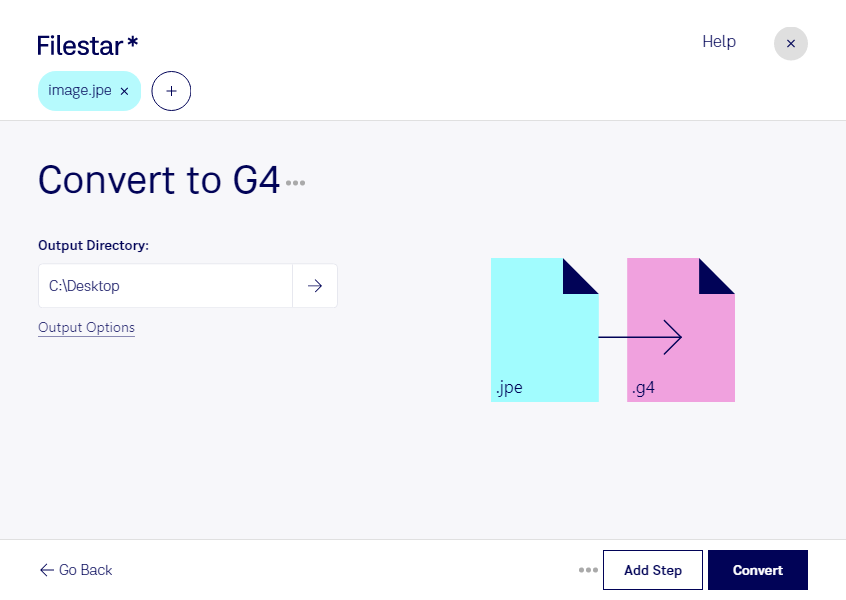
När du behöver konvertera jpe till g4 hjälper Filestar dig att göra om en JPE-bild till Grupp 4-fax. Det är användbart när en bild ska vidare till ett faxsystem eller ett dokumentflöde som kräver g4-format. Du arbetar direkt på din dator, med stöd för både Windows och macOS.
En jpe-fil är en rasterbild som kan innehålla färger och nyanser. g4 är ett faxformat för svartvita bilder med effektiv Grupp 4-komprimering. Formatet passar särskilt bra för text, linjer och inskannade dokument. Vid konverteringen försvinner färginformationen, så kontrollera att exempelvis små tecken, stämplar och tunna linjer fortfarande är tydliga. För fotografier där färg och detaljer är viktiga är g4 vanligtvis inte rätt slutformat.
Inom administration, juridik och vård kan konverteringen vara användbar när blanketter, avtal eller inskannade underlag behöver anpassas till äldre faxbaserade system. Även verksamheter som digitaliserar arkiv kan behöva omvandla bildfiler för att uppfylla ett mottagande systems formatkrav. Kontrollera alltid vilka krav mottagaren ställer på filformat och bildkvalitet.
Med Filestar kan du bearbeta flera filer samtidigt i stället för att konvertera varje bild separat. Det sparar manuellt arbete när du exempelvis har en hel mapp med dokumentbilder som ska få samma utdataformat.
Lokal bearbetning innebär att filerna inte behöver laddas upp till en molntjänst för konverteringen. Det minskar exponeringen för externa parter och ger dig bättre kontroll över var känsliga dokument hanteras. Datorns säkerhet, åtkomst och lagring behöver fortfarande följa verksamhetens rutiner.
Vill du veta hur Filestar passar ditt dokumentflöde eller vilken prenumeration som motsvarar dina behov? Kontakta oss så hjälper vi dig vidare.