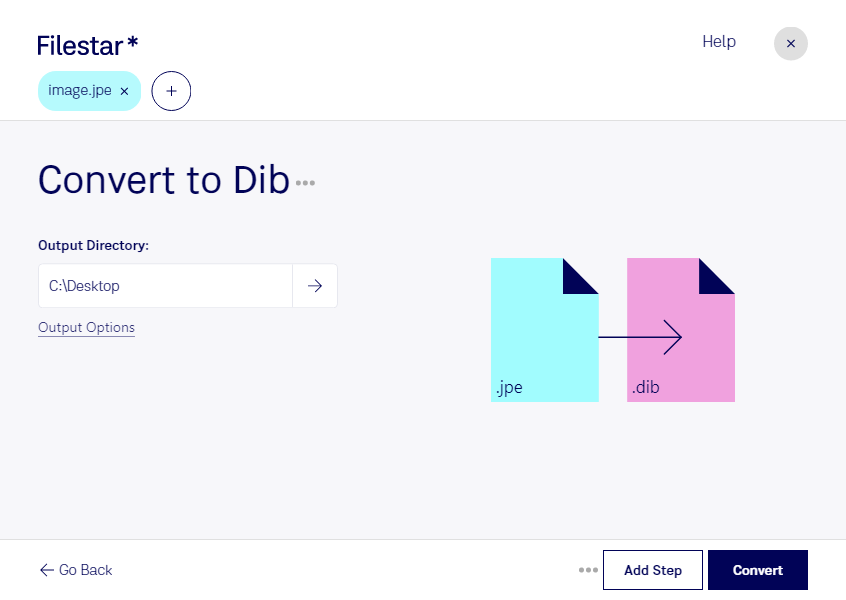
Behöver du använda en JPE-bild i ett program som kräver en enhetsoberoende bitmappsfil? Med Filestar kan du konvertera jpe till dib lokalt på din dator. Programmet finns för både Windows och macOS och hjälper dig att anpassa rasterbilder till arbetsflöden där dib är det format som efterfrågas.
Jpe är en filändelse för JPEG-bilder, som vanligtvis använder förstörande komprimering för att hålla filstorleken nere. Dib lagrar bitmappar med information om bland annat bildens dimensioner och färgdjup, så att bilden kan tolkas oberoende av en viss visningsenhet. Formatet förekommer framför allt i Windows-baserade bild- och programmiljöer. En konvertering återställer inte detaljer som redan har gått förlorade vid JPEG-komprimering, och en okomprimerad dib-fil kan bli betydligt större än originalet.
För systemutvecklare kan konverteringen vara användbar när bildresurser ska importeras i äldre Windows-program eller testas i ett system som kräver dib. Bildtekniker och medarbetare inom teknisk dokumentation kan också behöva anpassa fotografier till ett befintligt verktyg med särskilda formatkrav.
Med Filestar kan du konvertera flera filer samtidigt i stället för att hantera varje bild separat. Det sparar manuellt arbete när du exempelvis ska förbereda en hel mapp med produktbilder eller tekniska illustrationer för samma mottagarsystem.
När du bearbetar bilder lokalt behöver du inte lämna över dem till en extern molntjänst för konverteringen. Det minskar exponeringen för tredje part och ger dig bättre kontroll över kundmaterial, interna dokument och andra känsliga bilder. Datorns åtkomstskydd och dina rutiner för lagring är fortfarande viktiga för säkerheten.
Vill du veta hur Filestar passar ditt bildflöde eller vilket abonnemang som motsvarar dina behov? Kontakta oss så hjälper vi dig att välja.