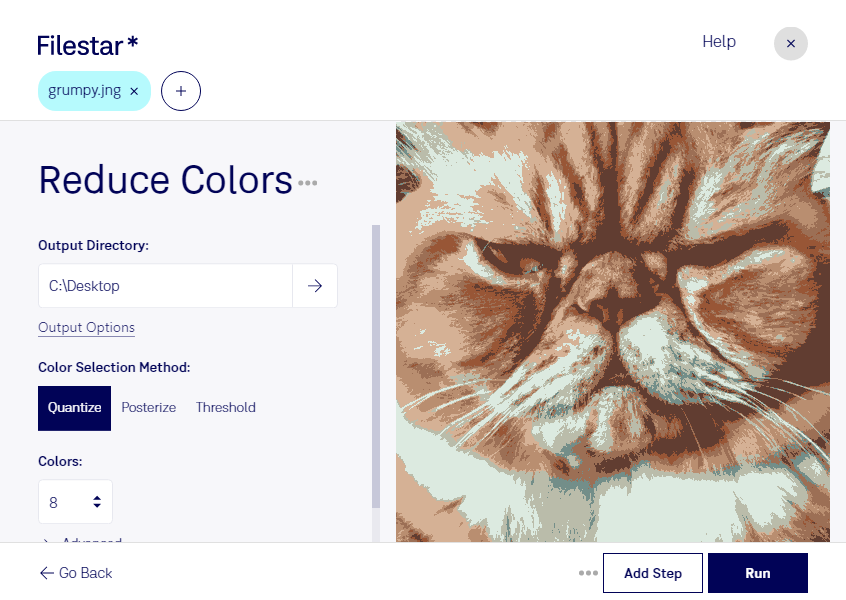
Vill du förenkla färgskalan i dina jng-bilder? Med Filestar kan du minska antalet färger och bearbeta flera filer samtidigt. Det gör arbetet smidigare när du behöver anpassa en hel bildsamling i stället för att hantera varje fil separat. Programmet körs lokalt på din dator och finns för både Windows och macOS.
jng står för JPEG Network Graphic och är ett rasterbildformat som använder JPEG-komprimering för bildinformationen och även kan innehålla transparens. När du minskar antalet färger förändras bildens färgnyanser. Det kan ge ett mer stiliserat uttryck, men också göra tonövergångar mindre mjuka. En begränsad färgskala innebär inte automatiskt en mindre fil, eftersom resultatet även beror på bildinnehåll och komprimering.
För grafiska formgivare kan färgreducering vara användbar när bildmaterial ska få ett enhetligt, förenklat uttryck. Spelutvecklare kan använda det för att anpassa rastergrafik till en särskild visuell stil, medan illustratörer kan undersöka hur ett motiv fungerar med färre nyanser. Arbetar du med många liknande bilder sparar batchbearbetning tid och minskar behovet av upprepade manuella moment.
Lokal bearbetning ger dig större kontroll över materialet än en molnbaserad tjänst. Bilderna behöver inte laddas upp till en extern server för själva bearbetningen, vilket minskar exponeringen för tredje part. Det är särskilt relevant för opublicerade illustrationer, kundmaterial och andra känsliga filer. Datorns egna säkerhetsrutiner är fortfarande viktiga.
Testa gärna på en kopia av bilden och granska detaljer, tonövergångar och eventuell transparens innan du bearbetar hela samlingen. Kontakta oss om du vill ha hjälp att hitta rätt arbetssätt i Filestar för dina jng-filer.