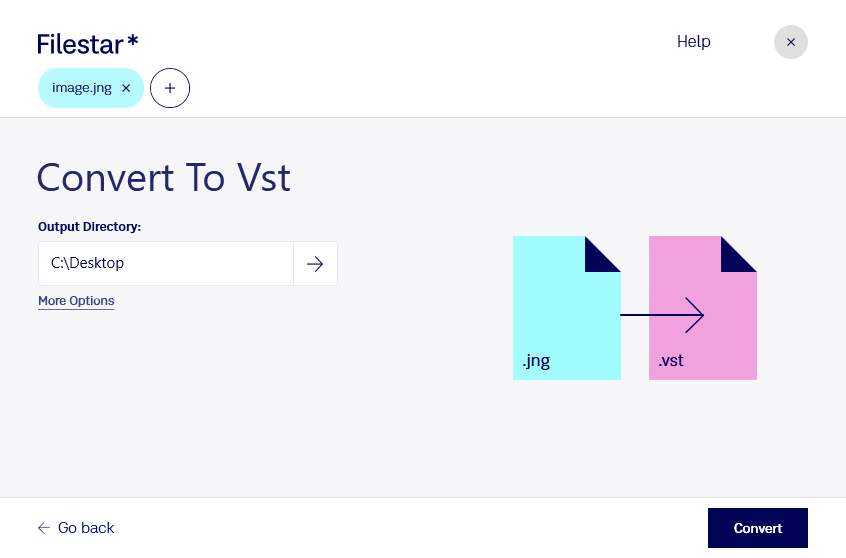
Behöver du konvertera jng till vst för att använda bilder i ett annat program eller arbetsflöde? Med Filestar omvandlar du dina rasterbilder direkt på din dator. Programmet finns för både Windows och macOS och låter dig bearbeta flera filer i samma körning.
Jng, JPEG Network Graphic, är ett rasterbildsformat som kombinerar JPEG-komprimerade bilddata med möjlighet till transparens. Vst är en Targa-bitmappsbild, ett format som förekommer i bland annat grafik- och texturarbetsflöden. Konverteringen är användbar när ditt mottagande program kräver en Targa-bild i stället för jng. Eftersom båda formaten är rasterbaserade består bilden fortfarande av pixlar efter konverteringen; ett formatbyte återskapar inte detaljer som redan gått förlorade vid komprimering.
För dig som arbetar med 3D-visualisering, spelgrafik eller grafisk produktion kan konverteringen göra bildmaterial lättare att använda i nästa produktionssteg. En 3D-grafiker kan exempelvis behöva anpassa texturfiler till ett verktyg som accepterar vst, medan en grafisk formgivare kan behöva leverera bilder enligt kundens formatkrav. Kontrollera gärna en konverterad fil i målprogrammet innan du bearbetar hela bildsamlingen, särskilt om transparens är viktig.
Med Filestars stöd för batchkonvertering slipper du hantera varje bild separat. Du väljer flera filer och använder samma skill för att konvertera dem, vilket sparar tid vid återkommande leveranser och större bildarkiv.
Bearbetningen sker lokalt på datorn, utan att bildmaterialet behöver laddas upp till en molntjänst. Det minskar exponeringen för externa system och ger dig bättre kontroll över kundmaterial, opublicerade illustrationer och andra känsliga filer. Datorns egna säkerhetsrutiner är fortfarande viktiga, men lokal konvertering innebär färre externa parter att ta hänsyn till.
Vill du veta hur Filestar passar ditt arbetsflöde för jng och vst? Kontakta oss så hjälper vi dig att välja ett lämpligt upplägg.