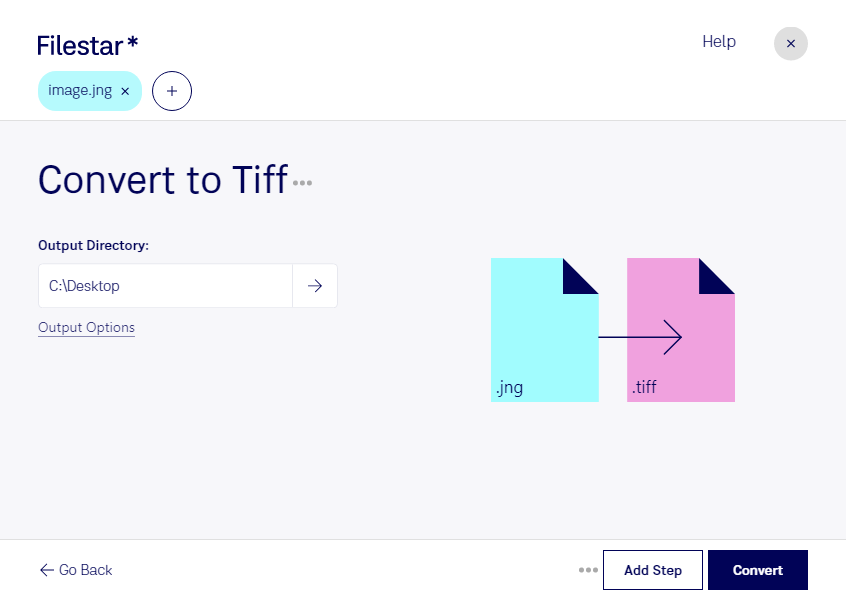
Behöver du konvertera jng till tiff inför bildbearbetning, tryckproduktion eller arkivering? Med Filestar på Windows och macOS kan du omvandla dina rasterbilder lokalt på datorn och bearbeta flera filer samtidigt. Det förenklar arbetet när du vill förbereda en hel bildsamling för nästa steg i produktionen.
Jng, JPEG Network Graphic, är ett rasterbildsformat som kombinerar JPEG-komprimerade bilddata med möjlighet till transparens. Tiff, Tagged Image File Format, är också ett rasterbildsformat och används ofta i professionella bildflöden tack vare sitt stöd för bland annat förlustfri komprimering. En konvertering kan göra materialet lättare att använda i program och arbetsflöden där tiff är ett etablerat format. Däremot återskapar den inte detaljer som redan har gått förlorade genom JPEG-komprimering.
För grafiska formgivare och originalare kan konverteringen vara användbar när levererade jng-bilder behöver anpassas till ett arbetsflöde för tryck. Fotografer och bildredaktörer kan behöva tiff inför fortsatt redigering, medan arkivarier kan vilja samla bildmaterial i ett gemensamt format. Kontrollera gärna färger, transparens och bildmått i resultatet innan filerna används vidare.
Med Filestars stöd för batchkonvertering slipper du hantera varje bild separat. Du kan bearbeta flera jng-filer i samma omgång, vilket sparar manuella moment och underlättar återkommande uppgifter.
Lokal bearbetning är särskilt värdefull för kundbilder, opublicerat material och andra känsliga filer. När bilderna behandlas på din egen dator behöver de inte laddas upp till en extern molntjänst för konvertering. Det minskar exponeringen för tredje part och ger dig bättre kontroll över var materialet hanteras.
Vill du veta hur Filestar passar ditt bildflöde eller din verksamhets krav? Kontakta oss så hjälper vi dig att hitta ett lämpligt upplägg.