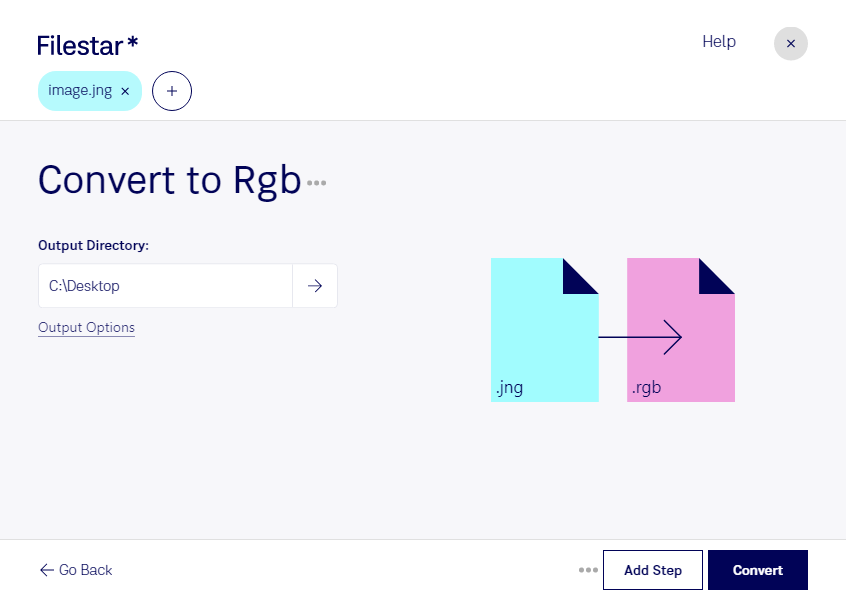
Behöver du använda jng-bilder i ett arbetsflöde som kräver rgb? Med Filestar kan du konvertera jng till rgb direkt på din dator. Programmet finns för både Windows och macOS och låter dig bearbeta enstaka bilder eller flera filer i samma omgång.
Jng, JPEG Network Graphic, är ett rasterbildformat som kombinerar JPEG-komprimerad bilddata med möjlighet till transparens. Rgb är också ett rasterbildformat och lagrar bildens färginformation i röda, gröna och blå kanaler. En konvertering kan behövas när ditt nästa program eller produktionssteg stöder rgb men inte jng. Kontrollera även hur målprogrammet hanterar transparens om dina originalbilder innehåller den.
För grafiska formgivare och bildtekniker kan konverteringen förenkla överföringen av äldre bildmaterial till verktyg som använder rgb-filer. Inom 3D-visualisering kan den vara användbar när texturer behöver anpassas till ett visst arbetsflöde. Även utvecklare som arbetar med bildarkiv eller äldre applikationer kan behöva göra formatbytet för att få materialet kompatibelt med nästa system.
Har du en hel mapp med bilder sparar batchkonvertering tid jämfört med att behandla varje fil för sig. Du kan arbeta med flera jng-filer samtidigt och minska mängden repetitiva moment. Prova gärna med en representativ bild först, så att färger, dimensioner och eventuell transparens fungerar som du tänkt.
Lokal bearbetning ger dig större kontroll över kundmaterial och andra känsliga bilder. När filerna behandlas på din dator behöver du inte lämna över dem till en molntjänst för konvertering. Det minskar exponeringen för externa parter, medan du själv styr åtkomst, lagring och säkerhetskopiering.
Kontakta oss om du vill ha hjälp att välja rätt Filestar-abonnemang för dina bildflöden.