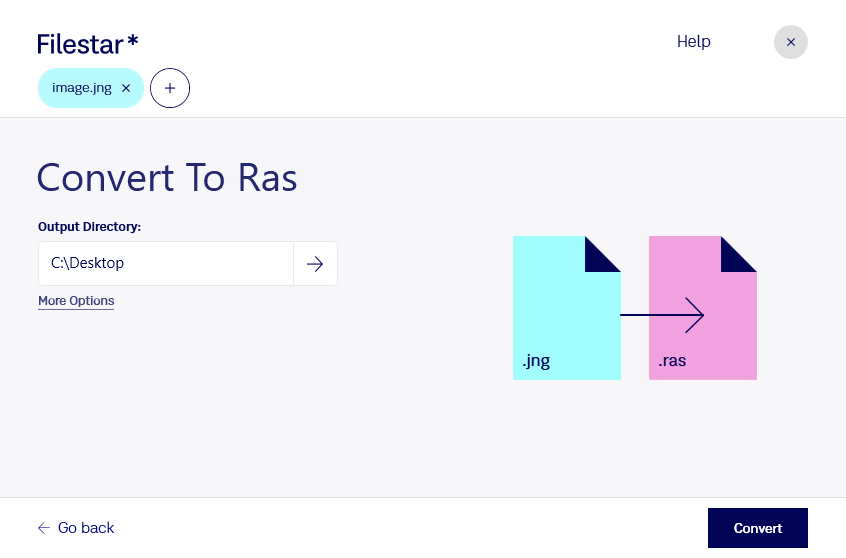
Behöver du konvertera jng till ras för att använda bilder i ett äldre system eller ett specialiserat bildflöde? Med Filestar kan du byta bildformat direkt på din dator, både i Windows och macOS. Du kan bearbeta en enskild fil eller konvertera flera bilder samtidigt.
Jng, JPEG Network Graphic, är ett rasterbildformat som använder JPEG-komprimering för bildinformationen och även kan innehålla transparens. Ras är en SUN-rasterfil med ursprung i Suns datormiljöer. Båda formaten lagrar bilder som pixlar, men de används i olika sammanhang. En konvertering till ras kan därför behövas när mottagande program eller system kräver just det formatet.
För systemförvaltare som underhåller äldre Sun-baserade miljöer kan formatbytet underlätta import av bildmaterial. Utvecklare kan behöva ras-filer för att testa kompatibilitet med äldre bildverktyg, medan arkivarier kan behöva anpassa bilder till ett befintligt arbetsflöde. Kontrollera gärna en konverterad exempelbild i målprogrammet innan du bearbetar hela samlingen, särskilt om originalet innehåller transparens.
Filestars stöd för batchkonvertering gör att du slipper hantera varje bild separat. Samla filerna som ska konverteras och bearbeta dem i samma arbetsmoment. Det sparar tid och minskar det repetitiva arbetet när du har många bilder att hantera.
När konverteringen sker lokalt behöver bildinnehållet inte laddas upp till en extern molntjänst för bearbetning. Det minskar exponeringen för tredje part och ger dig större kontroll över känsligt material, exempelvis interna skärmbilder eller kundunderlag. Säkerheten beror fortfarande på datorns skydd och hur du lagrar och delar filerna.
Vill du veta om Filestar passar dina bildfiler och ditt arbetsflöde? Kontakta oss så hjälper vi dig att välja rätt lösning.