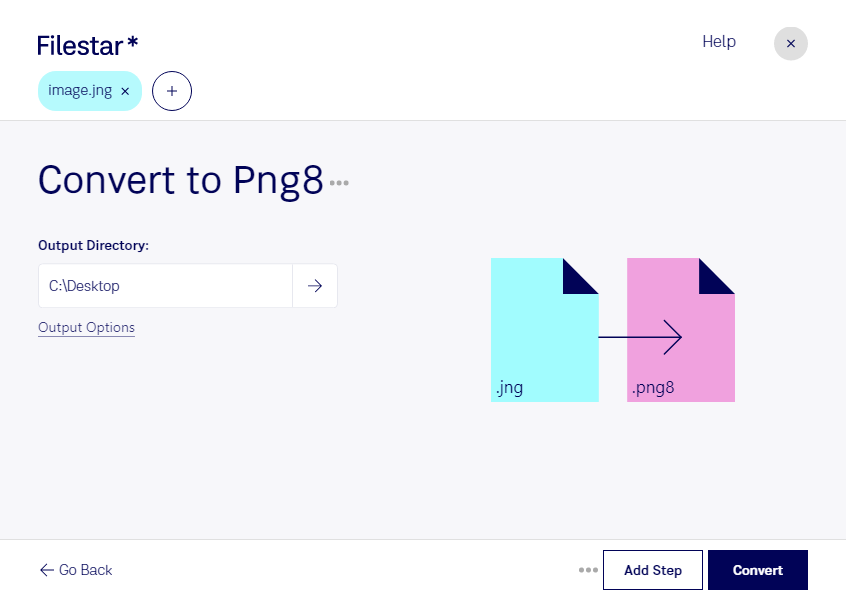
Behöver du göra jng-bilder enklare att använda i ett nytt arbetsflöde? Med Filestar kan du konvertera jng till png8 lokalt på din dator, både i Windows och macOS. Du kan bearbeta en enstaka bild eller konvertera flera filer samtidigt, så att du slipper upprepa samma moment för varje fil.
Jng, JPEG Network Graphic, är ett rasterbildformat som kombinerar JPEG-komprimerad bilddata med möjlighet till transparens. Png8 är en palettbaserad variant av Portable Network Graphic och använder högst 256 färger. Det passar särskilt bra för enklare grafik, ikoner och illustrationer med begränsad färgskala. För fotografier och bilder med mjuka färgövergångar kan konverteringen däremot ge synliga färgförändringar. Kontrollera därför gärna resultatet på några representativa bilder innan du bearbetar ett större antal.
För webbutvecklare kan konverteringen vara användbar när äldre bildresurser ska anpassas för en webbplats. Grafiska formgivare kan använda png8 för enklare gränssnittsgrafik, medan innehållsansvariga kan standardisera bildmaterial inför publicering. Batchkonvertering i Filestar underlättar när ett helt bildarkiv eller många resurser i samma projekt behöver behandlas på samma sätt.
Lokal bearbetning innebär att dina filer inte behöver laddas upp till en extern konverteringstjänst. Det minskar exponeringen för tredje part och ger dig bättre kontroll över kundmaterial, opublicerade bilder och interna dokument. Säkerheten beror fortfarande på hur din dator och dina lagringsrutiner skyddas, men du undviker den extra överföring och lagring som molnbaserad konvertering kan innebära.
Vill du veta hur Filestar kan passa ditt bildflöde eller vilket abonnemang som motsvarar dina behov? Kontakta oss så hjälper vi dig att välja.