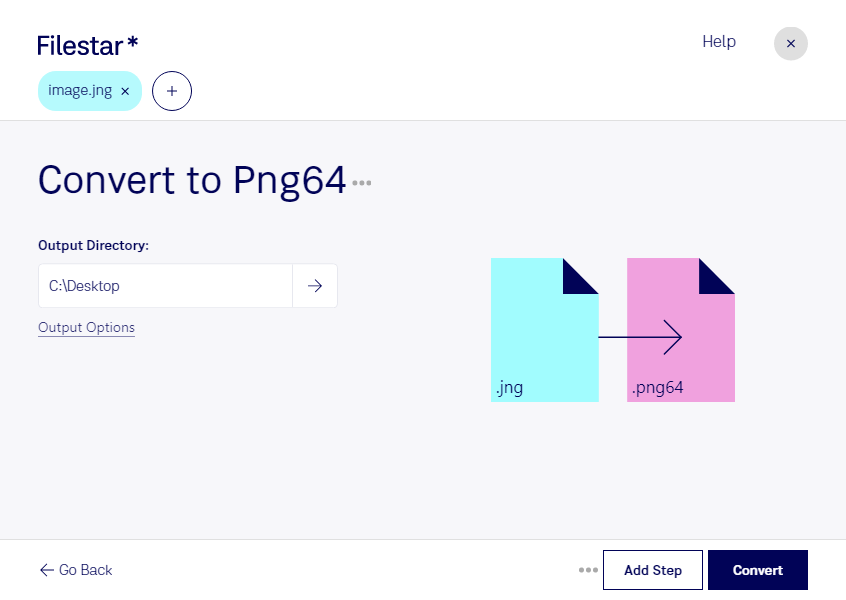
Behöver du konvertera jng till png64 för vidare bildbearbetning? Med Filestar för Windows och macOS kan du omvandla enstaka bilder eller bearbeta flera filer samtidigt, direkt på din dator. Det förenklar arbetet när du vill förbereda ett helt bildarkiv för nästa steg i produktionen.
jng, JPEG Network Graphic, är ett rasterbildformat som kombinerar JPEG-komprimerade bilddata med stöd för transparens. png64 är en variant av Portable Network Graphic med 16 bitar per färgkanal och en alfakanal för transparens, totalt 64 bitar per pixel. Formatet använder förlustfri komprimering, men konverteringen återskapar inte detaljer som redan har gått förlorade i en JPEG-komprimerad källbild.
För grafiska formgivare och bildredigerare kan konverteringen vara användbar när äldre jng-material ska förberedas för ett arbetsflöde som hanterar png64. Spelutvecklare kan exempelvis behöva bearbeta grafiska resurser med transparens, medan arkivarier kan vilja samla rasterbilder i ett enhetligt format. Kontrollera att programmet som ska ta emot bilderna stöder png64, eftersom stödet för högre bitdjup varierar.
Filestars stöd för batchkonvertering gör att du slipper upprepa samma moment för varje bild. Du kan behandla flera filer i samma arbetsomgång, vilket sparar tid vid återkommande uppgifter och större leveranser.
Lokal bearbetning ger dig också bättre kontroll över materialet. Bilderna behöver inte laddas upp till en extern molntjänst för konverteringen, vilket minskar exponeringen för tredje part. Det är särskilt relevant för kundmaterial, opublicerade produktbilder och interna dokument. Datorns säkerhet och dina rutiner för åtkomst och säkerhetskopiering är fortfarande viktiga.
Kontakta oss om du vill veta hur Filestar kan passa ditt arbetsflöde för konvertering från jng till png64.