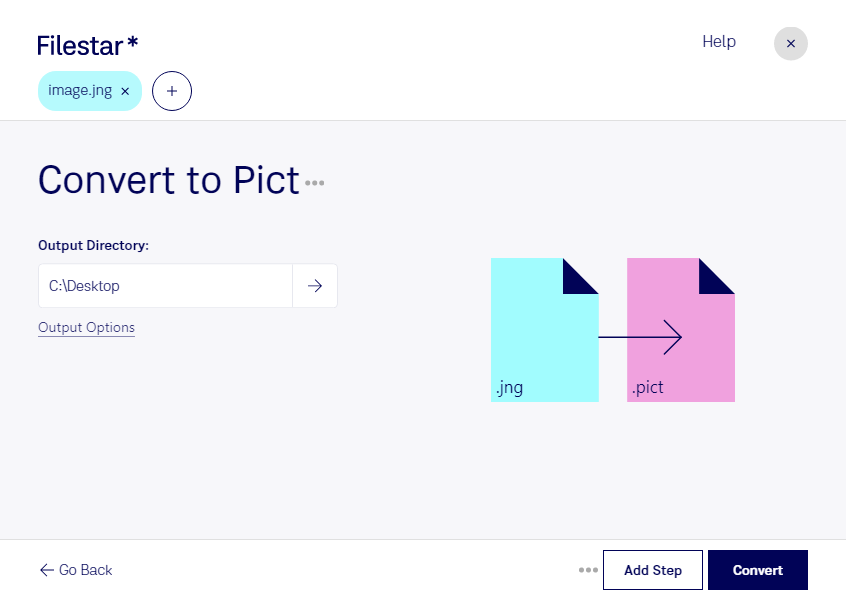
Behöver du konvertera jng till pict för ett äldre bildprogram eller ett specifikt arbetsflöde? Med Filestar kan du byta format direkt på din dator, oavsett om du använder Windows eller macOS. Du kan bearbeta enstaka bilder eller flera filer samtidigt, så att du slipper upprepa samma moment för varje fil.
jng, JPEG Network Graphic, är ett rasterbildsformat som kan kombinera JPEG-komprimerad bilddata med transparens. pict är ett äldre bildformat med rötter i Macintosh-miljön. En konvertering kan vara relevant när du behöver använda dina jng-bilder i ett system eller program som kräver pict. Kontrollera gärna vilka formatversioner mottagarens program stöder innan du bearbetar ett större material.
För en grafisk formgivare kan formatbytet vara en del av arbetet med äldre layoutfiler. Arkivarier och bildredaktörer kan behöva anpassa bilder till befintliga bildarkiv, medan en trycksaksproducent kan behöva leverera material till ett äldre produktionsflöde. Eftersom bilderna är rasterbaserade bör du kontrollera upplösning, färgåtergivning och eventuell transparens efter konverteringen, särskilt inför tryck.
Filestars stöd för batchkonvertering gör det enklare att hantera hela bildsamlingar. Genom att bearbeta flera filer i samma omgång sparar du tid och minskar det manuella arbetet.
Konverteringen sker lokalt på din dator i stället för att du laddar upp bilderna till en molntjänst. Det minskar exponeringen för externa tjänster och ger dig större kontroll över kundmaterial, opublicerade bilder och interna dokument. För känsligt material behöver du även följa verksamhetens rutiner för åtkomst och lagring.
Vill du veta om Filestar passar ditt bildmaterial och dina arbetsflöden? Kontakta oss så hjälper vi dig att välja rätt upplägg.