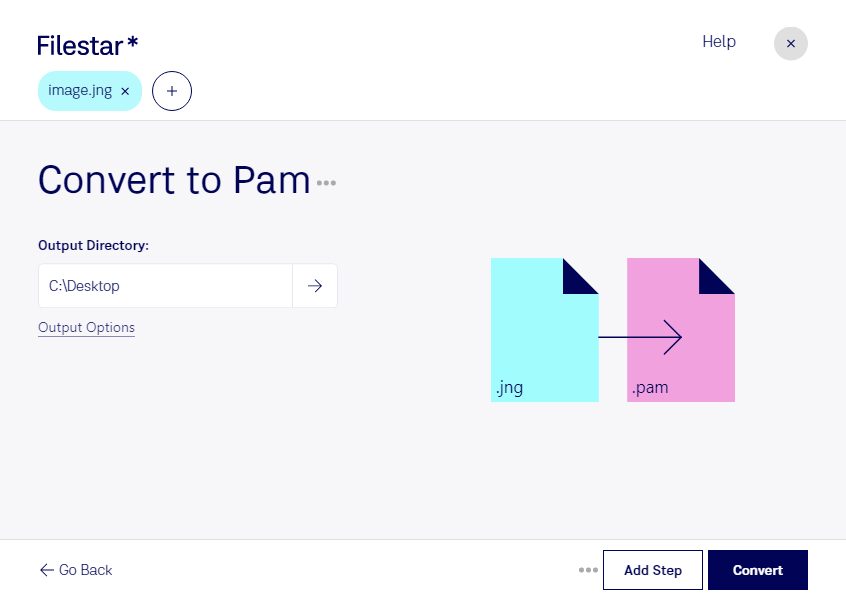
Behöver du konvertera jng till pam för att arbeta vidare med dina bilder i ett annat program? Med Filestar på Windows och macOS kan du omvandla enstaka rasterbilder eller bearbeta flera filer samtidigt. Det sparar tid när du behöver förbereda en hel bildsamling för nästa steg i arbetsflödet.
Jng, JPEG Network Graphic, är ett rasterbildformat som kombinerar JPEG-komprimerad bilddata med möjlighet till transparens. Pam, Portable Arbitrary Map, är ett flexibelt rasterbildformat som kan lagra flera typer av pixeldata, inklusive färg och alfakanal. Det gör pam användbart i bildbehandling där programmen behöver direkt tillgång till bildens pixelvärden.
För en utvecklare kan konverteringen vara ett steg i att förbereda testbilder för ett bildbehandlingsverktyg. Forskare som arbetar med bildanalys kan behöva pam för att anpassa material till en viss bearbetningskedja. Även grafiker kan ha nytta av formatet när bilder ska överföras till verktyg som stöder pam.
En formatkonvertering återskapar däremot inte detaljer som redan har gått förlorade genom JPEG-komprimering. Kontrollera därför resultatets färger, transparens och filstorlek innan du använder bilderna vidare. Pam-filer kan bli betydligt större än sina komprimerade källfiler.
Filestar bearbetar filerna lokalt på din dator och är inte en onlinekonverterare. Du behöver därför inte ladda upp kundmaterial, interna bilder eller andra känsliga filer till en extern konverteringstjänst. Det minskar exponeringen för tredje part och ger dig bättre kontroll över var materialet hanteras.
Kontakta oss om du vill veta mer om hur Filestar kan passa ditt arbetsflöde för konvertering från jng till pam.