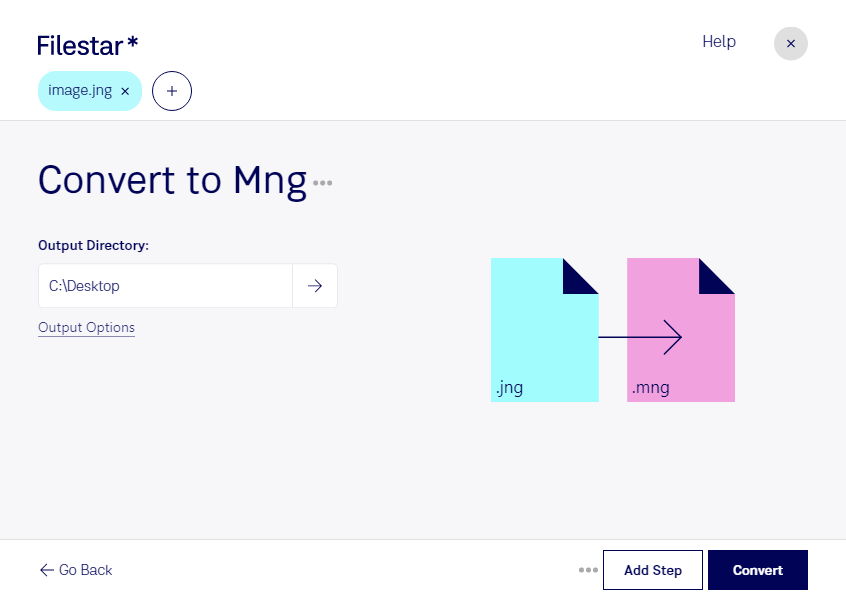
Behöver du konvertera jng till mng för ett bildarkiv eller ett program som kräver mng-format? Med Filestar kan du bearbeta filerna lokalt på din dator, både på Windows och macOS. Du kan konvertera enstaka bilder eller hantera flera filer samtidigt med samma inställningar.
Jng, JPEG Network Graphic, är ett rasterbildsformat som kombinerar JPEG-komprimerad bilddata med stöd för transparens. Mng, Multiple Network Graphic, är ett rasterbildsformat som kan innehålla flera bildrutor och används bland annat för animationer. En konvertering kan göra bildmaterialet användbart i ett arbetsflöde som kräver mng, men en stillbild blir inte automatiskt en animation med rörelse. Kontrollera också att mottagarens program stöder formatet.
För utvecklare som underhåller äldre grafikprogram kan konverteringen vara relevant när bildresurser behöver anpassas till ett befintligt system. Även arkivarier och grafiska formgivare kan behöva byta format när de arbetar med äldre bildsamlingar eller kundmaterial med särskilda formatkrav.
När du har många bilder sparar batchkonvertering tid och minskar behovet av upprepade manuella moment. Samla filerna som ska bearbetas och konvertera dem i samma omgång. Testa gärna med några representativa bilder först, särskilt om transparens och korrekt återgivning är viktiga.
Lokal bearbetning innebär att bildfilerna inte behöver laddas upp till en extern molntjänst för konverteringen. Det minskar exponeringen för tredje part och ger dig bättre kontroll över konfidentiellt kundmaterial och opublicerade original. Datorns säkerhet och dina egna rutiner för åtkomst och säkerhetskopiering är fortfarande viktiga.
Kontakta oss om du vill ha hjälp att välja ett Filestar-abonnemang för ditt konverteringsbehov.