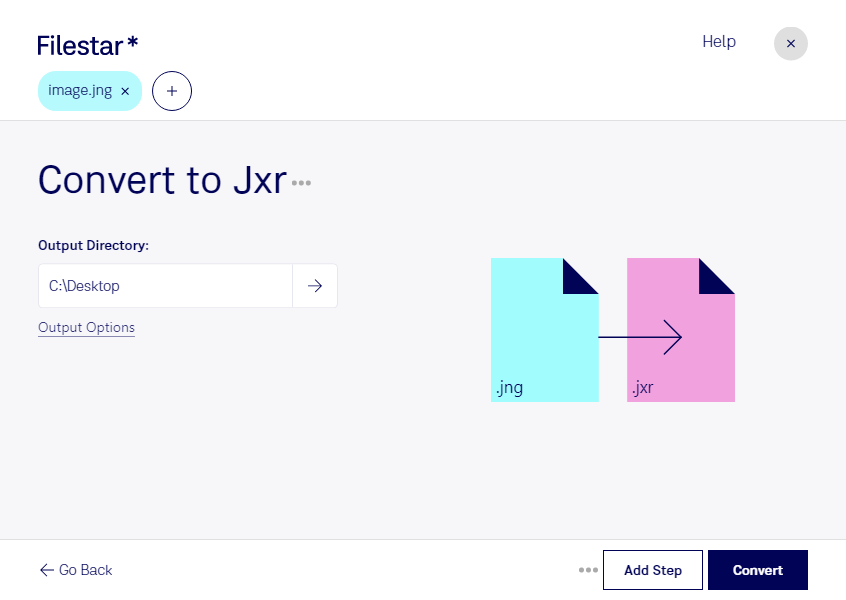
Behöver du konvertera jng till jxr för att använda bilder i ett nytt arbetsflöde? Med Filestar för Windows och macOS kan du bearbeta filer direkt på din dator, både enstaka bilder och större samlingar. Det sparar tid när många filer behöver samma behandling.
jng, JPEG Network Graphic, är ett rasterbildsformat som kombinerar JPEG-komprimerad bildinformation med möjlighet till transparens. jxr, JPEG XR-bild, är också ett rasterbildsformat och har stöd för bland annat transparens, högre färgdjup och olika komprimeringslägen. En konvertering kan göra bilden användbar i program som stöder jxr, men skapar inte fler detaljer än vad originalet innehåller.
För dig som arbetar med grafisk produktion kan konverteringen vara relevant när äldre jng-material ska anpassas till ett arbetsflöde som kräver jxr. Utvecklare kan behöva förbereda bildresurser för en applikation med stöd för JPEG XR, medan bildtekniker kan använda konverteringen för att samla material från olika källor i ett gemensamt format. Kontrollera alltid att mottagarens program stöder jxr och granska resultatets färger och transparens.
Med Filestar kan du konvertera flera filer samtidigt i stället för att upprepa samma moment för varje bild. Det gör arbetet mer enhetligt och minskar den manuella hanteringen, särskilt vid återkommande leveranser eller större bildsamlingar.
Lokal bearbetning innebär att bilderna inte behöver laddas upp till en extern molntjänst för konverteringen. Du minskar därmed risken för exponering vid överföring och lagring hos tredje part och behåller kontrollen över filerna. Det är särskilt värdefullt för kundmaterial, opublicerade produktbilder och interna projekt, även om datorns säkerhet och åtkomstskydd fortfarande är viktiga.
Vill du veta hur Filestar passar ditt bildflöde eller vilket abonnemang som motsvarar dina behov? Kontakta oss så hjälper vi dig att välja.