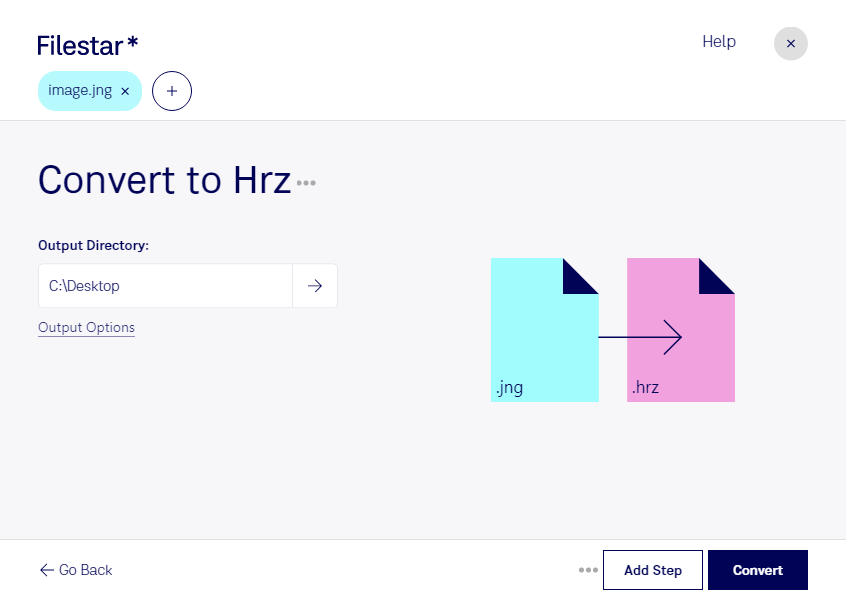
Behöver du konvertera jng till hrz för ett bildflöde som kräver Slow Scan TeleVision-format? Med Filestar kan du omvandla dina rasterbilder direkt på datorn, oavsett om du använder Windows eller macOS. Du kan hantera enstaka bilder eller bearbeta flera filer samtidigt.
Jng, JPEG Network Graphic, är ett rasterbildsformat som använder JPEG-komprimering för bildinformationen och även kan innehålla transparens. Hrz, Slow Scan TeleVision, är ett rasterbildsformat med koppling till långsam bildöverföring, så kallad SSTV. Konverteringen är relevant när mottagande program eller utrustning behöver hrz i stället för jng. Eftersom formaten har olika egenskaper bör du kontrollera bildens dimensioner, färgåtergivning och eventuell transparens efter konverteringen.
För radiotekniker och utvecklare som arbetar med SSTV-relaterade bildverktyg kan konverteringen vara ett steg i att förbereda testbilder. Även bildarkivarier och tekniska konsulter kan behöva anpassa äldre bildmaterial till ett särskilt system. Börja gärna med en provfil för att säkerställa att resultatet fungerar i ditt arbetsflöde.
Har du en hel mapp med bilder sparar batchkonvertering tid och minskar det repetitiva arbetet. Du kan använda samma konvertering för flera filer i stället för att hantera varje bild separat.
Filestar är ett datorprogram, inte en onlinekonverterare. När du bearbetar filerna lokalt behöver bildmaterialet inte laddas upp till en molntjänst för konverteringen. Det minskar exponeringen mot externa tjänster och ger dig större kontroll över kundbilder, internt material och andra känsliga filer. Säkerheten påverkas fortfarande av datorns skydd och vilka som har åtkomst till den.
Vill du veta hur Filestar passar ditt bildflöde eller dina större konverteringsjobb? Kontakta oss så hjälper vi dig att hitta rätt upplägg.