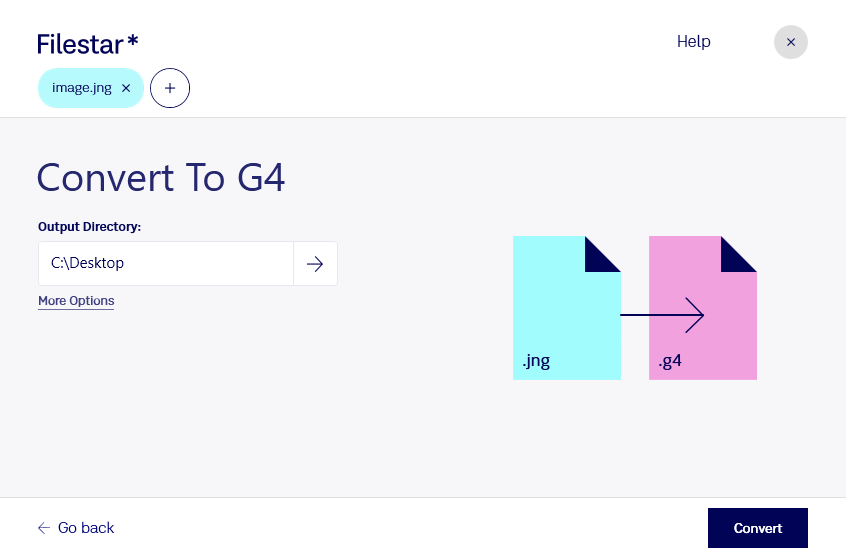
Behöver du anpassa bilder till ett faxbaserat arbetsflöde? Med Filestar kan du konvertera jng till g4 direkt på din dator. Programmet finns för både Windows och macOS och låter dig bearbeta flera filer samtidigt, så att du slipper upprepa samma konvertering för varje bild.
jng, JPEG Network Graphic, är ett rasterbildformat som kan innehålla färginformation och transparens. g4, Grupp 4-fax, används för svartvita bilder med effektiv komprimering, särskilt i fax- och dokumenthantering. Konverteringen innebär därför att bilden anpassas till ett format utan färger eller gråtoner. Det passar främst text, linjeteckningar och andra tydliga dokumentbilder, medan fotografier och färgkodad information kan förlora viktiga detaljer.
Att konvertera från jng till g4 kan vara användbart för administratörer som förbereder underlag för äldre faxsystem, arkivpersonal som arbetar med dokumentflöden där g4 krävs och tekniker som anpassar bildmaterial till befintliga verksamhetssystem. Kontrollera mottagarsystemets formatkrav och granska gärna en konverterad provfil innan du bearbetar en större mängd.
Med Filestars stöd för batchkonvertering kan du hantera en hel samling bilder i samma arbetsmoment. Det minskar det manuella arbetet och gör återkommande filhantering enklare.
Bearbetningen sker lokalt på din dator, inte i en molnbaserad konverteringstjänst. Du behöver därför inte ladda upp dokumentens innehåll till en extern tjänst för konverteringen, vilket minskar exponeringen för tredje part. Det är särskilt relevant för material med personuppgifter eller konfidentiell information. Datorns egna säkerhetsrutiner och åtkomstskydd är fortfarande viktiga.
Vill du veta om Filestar passar dina filer och ditt arbetsflöde? Kontakta oss så hjälper vi dig att hitta rätt upplägg.