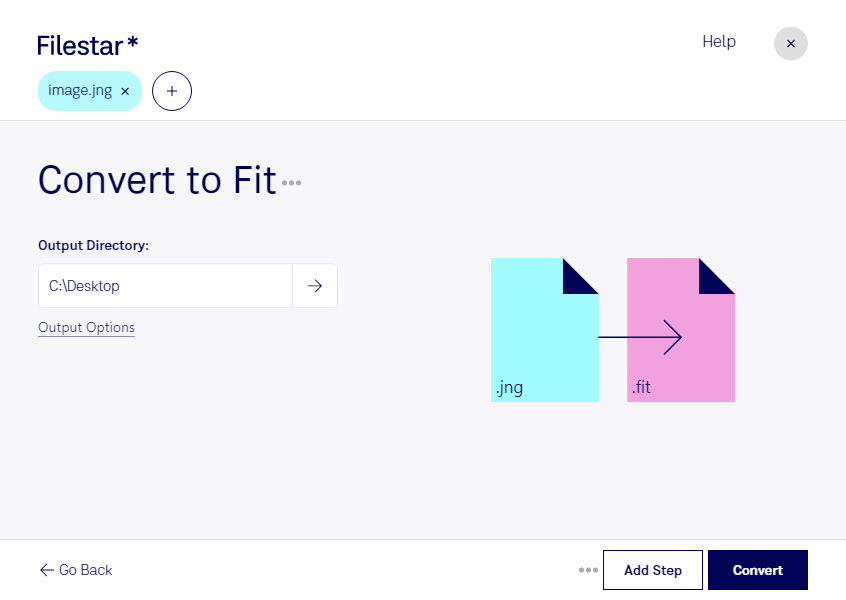
När du behöver konvertera jng till fit hjälper Filestar dig att byta bildformat utan att manuellt hantera varje fil. Programmet finns för både Windows och macOS och låter dig bearbeta enstaka bilder eller flera filer i samma omgång.
Jng, JPEG Network Graphic, är ett rasterbildformat som kan innehålla JPEG-komprimerad bilddata och transparens. Fit, Flexible Image Transport System, är ett rasterbildformat som framför allt används inom astronomi och vetenskaplig bildanalys. En konvertering kan vara användbar när du vill föra över bildmaterial till ett arbetsflöde som kräver fit. Däremot återskapar formatbytet inte detaljer som redan gått förlorade genom komprimering och tillför inte automatiskt vetenskapliga mätdata.
För astronomer, forskare och tekniker inom bildanalys kan konverteringen göra referensbilder och illustrationer tillgängliga i samma format som övrigt bildmaterial. Även utbildare som tar fram övningar för astronomiska analysverktyg kan behöva anpassa befintliga jng-bilder till fit. Kontrollera vilka krav ditt analysprogram ställer på exempelvis färgkanaler och metadata innan du använder de konverterade filerna.
Med Filestars stöd för batchkonvertering kan du välja flera jng-filer och bearbeta dem tillsammans. Det minskar repetitiva moment och är särskilt praktiskt när du arbetar med större bildsamlingar.
Konverteringen sker lokalt på din dator, inte i en webbaserad konverterare. Du behöver därför inte ladda upp bildmaterialet till en extern molntjänst. Det minskar exponeringen för tredje part och ger dig större kontroll över känsliga forskningsbilder, kundmaterial och interna filer. Säkerheten beror fortfarande på hur du skyddar datorn och lagringen.
Kontakta oss om du vill veta mer om hur Filestar kan passa ditt arbetsflöde för jng- och fit-filer.