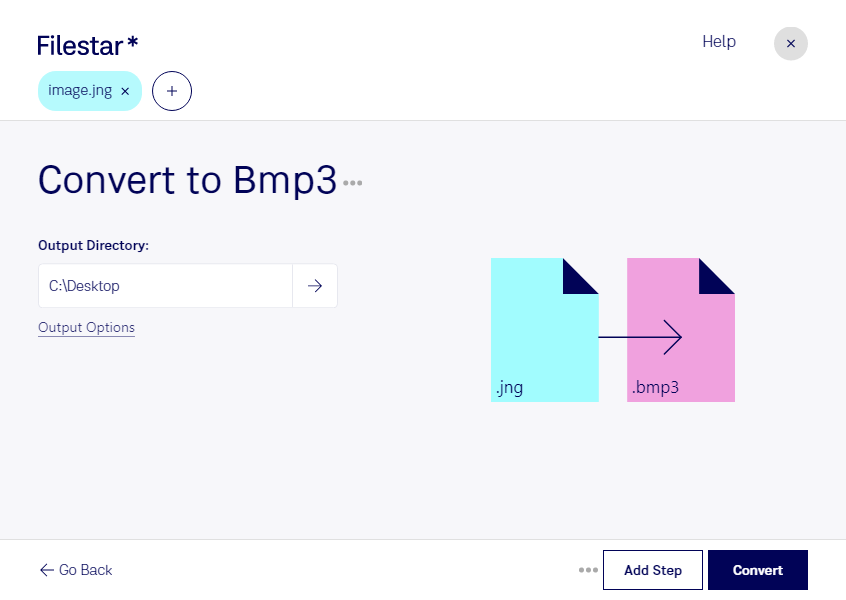
Behöver du konvertera jng till bmp3 för att använda dina bilder i ett annat program? Med Filestar omvandlar du rasterbilder i formatet JPEG Network Graphic till bmp3, en bitmappsbild i BMP version 3. Det är användbart när ett arbetsflöde kräver ett traditionellt bitmappsformat i stället för jng.
Jng kan innehålla JPEG-komprimerad bilddata och transparens. Bmp3 lagrar bilden som en bitmapp och används bland annat i äldre bildprogram och verksamhetssystem. Konverteringen kan därför underlätta kompatibiliteten, men den återskapar inte detaljer som redan har gått förlorade genom JPEG-komprimering. Tänk också på att transparens kan gå förlorad och att filstorleken kan öka.
För dig som arbetar med grafisk produktion, systemutveckling eller teknisk dokumentation kan formatbytet lösa konkreta problem. En grafiker kan behöva anpassa bildmaterial till ett äldre produktionsverktyg, medan en utvecklare kan behöva bmp3-filer för att testa bildimport i en befintlig applikation. En teknisk skribent kan på samma sätt behöva ett format som dokumentationssystemet accepterar.
Filestar finns för både Windows och macOS och låter dig konvertera flera filer samtidigt. Genom att bearbeta en hel grupp bilder i samma arbetsmoment slipper du upprepa konverteringen för varje fil. Det sparar tid när du hanterar bildsamlingar eller återkommande leveranser.
Bearbetningen sker lokalt på din dator, så du behöver inte ladda upp bilderna till en molntjänst för konvertering. Det minskar exponeringen för externa parter och ger dig bättre kontroll över kundmaterial, interna illustrationer och andra känsliga filer. Säkerheten påverkas fortfarande av datorns skydd och hur filerna hanteras.
Vill du veta hur Filestar passar ditt arbetsflöde för jng och bmp3? Kontakta oss så hjälper vi dig att hitta rätt upplägg.