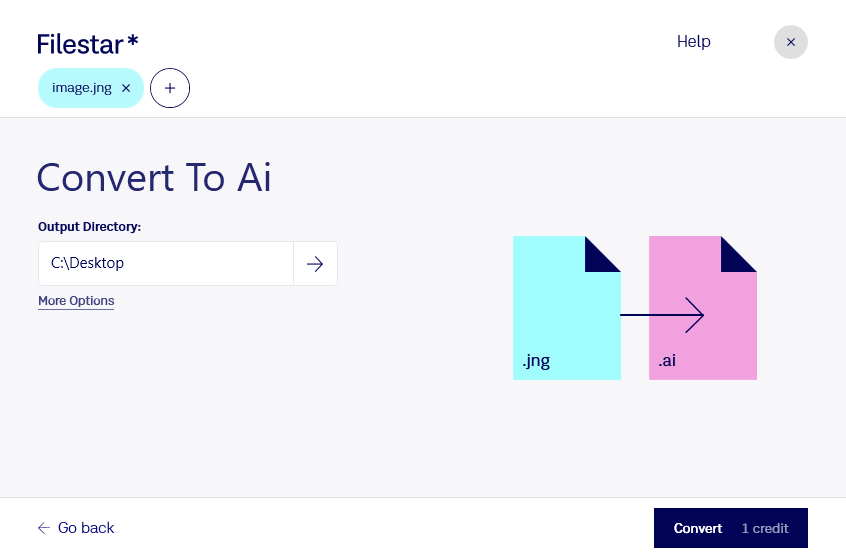
När du behöver konvertera jng till ai hjälper Filestar dig att byta filformat och förbereda bildmaterial för vidare arbete i Adobe Illustrator. Programmet körs på både Windows och macOS, och du bearbetar filerna lokalt på din dator.
Jng, JPEG Network Graphic, är ett rasterbildformat där bilden består av pixlar. Ai, en Adobe Illustrator-fil, är ett format som används för vektorgrafik men även kan innehålla rasterbilder. Skillnaden är viktig: ett formatbyte gör inte automatiskt en pixelbild till skalbara vektorbanor. Om du behöver redigera bildens former eller förstora den utan kvalitetsförlust kan du behöva använda bildspårning och bearbeta resultatet i Adobe Illustrator.
För grafiska formgivare kan konverteringen vara ett steg i att samla bildmaterial i ett Illustrator-baserat arbetsflöde. En illustratör kan använda en äldre jng-bild som underlag, medan en marknadsavdelning kan förbereda befintliga bilder för arbete med kampanjmaterial. Ska bilden användas till en logotyp eller storformatstryck bör du kontrollera om rasterbildens upplösning räcker eller om motivet behöver återskapas som vektorgrafik.
Med Filestar kan du bearbeta flera filer samtidigt i stället för att upprepa samma konvertering för varje bild. Det sparar tid när du hanterar bildarkiv, kundmaterial eller återkommande leveranser.
Lokal bearbetning innebär att du inte behöver ladda upp originalfilerna till en extern molntjänst. Det minskar exponeringen för tredje part och ger dig större kontroll över känsligt kundmaterial, opublicerade illustrationer och interna projektfiler. Datorns säkerhet och dina rutiner för lagring är fortfarande viktiga.
Kontakta oss om du vill veta hur Filestar kan passa ditt arbetsflöde för jng- och ai-filer.