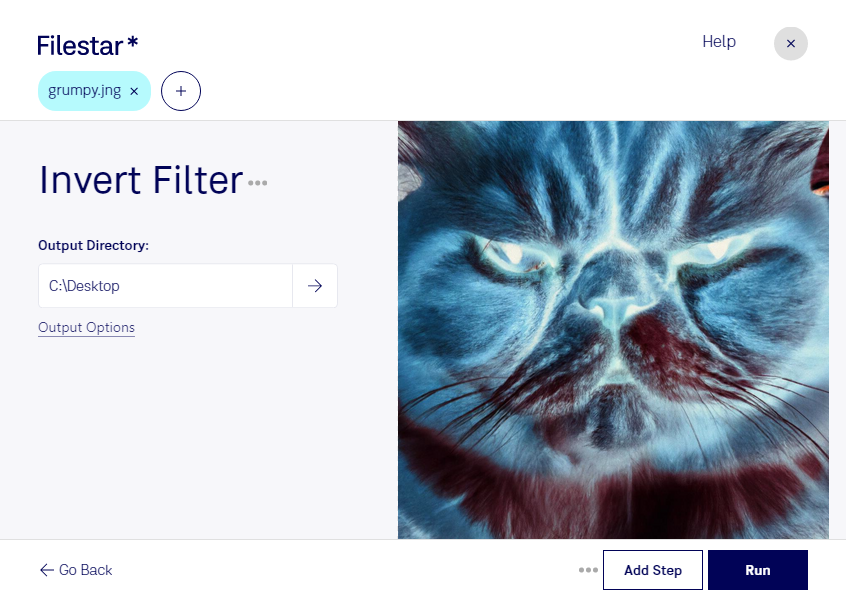
Med inverteringsfilter för jng kan du vända bildens färger och skapa en negativliknande effekt. Ljusa partier blir mörka och färgerna byts till sina komplementfärger. Filestar gör det enkelt att bearbeta både enstaka bilder och flera filer samtidigt, direkt på din dator.
jng står för JPEG Network Graphic och är ett rasterbildsformat som använder JPEG-komprimering för bildens färginformation och även kan innehålla transparens. Ett inverteringsfilter ändrar färgvärdena i bilden – det spegelvänder inte motivet. Det passar när du vill skapa alternativa visuella uttryck eller undersöka detaljer som framträder tydligare med omvända färger.
För grafiska formgivare kan färginvertering vara användbar när ett bildmaterial ska få ett nytt uttryck i en layout. Fotografer och bildredigerare kan använda effekten för kreativa bearbetningar, medan tekniska illustratörer kan testa hur detaljer och kontraster framträder i omvända färger. Kontrollera gärna resultatet på en provbild innan du bearbetar en större samling, särskilt om färgåtergivningen är viktig för slutresultatet.
Filestar finns för både Windows och macOS. Med batchbearbetning kan du tillämpa samma åtgärd på flera jng-filer utan att upprepa arbetet för varje bild. Det sparar tid och hjälper dig att hålla bearbetningen enhetlig genom hela bildsamlingen.
Bearbetningen sker lokalt, så du behöver inte ladda upp bilderna till en molntjänst. Det minskar exponeringen för externa system och ger dig bättre kontroll över kundmaterial, opublicerade bilder och andra känsliga filer. Datorns säkerhet och dina rutiner för åtkomst och säkerhetskopiering är fortfarande viktiga.
Vill du veta hur Filestar passar ditt arbetsflöde för jng-bilder? Kontakta oss så hjälper vi dig att hitta rätt arbetssätt.