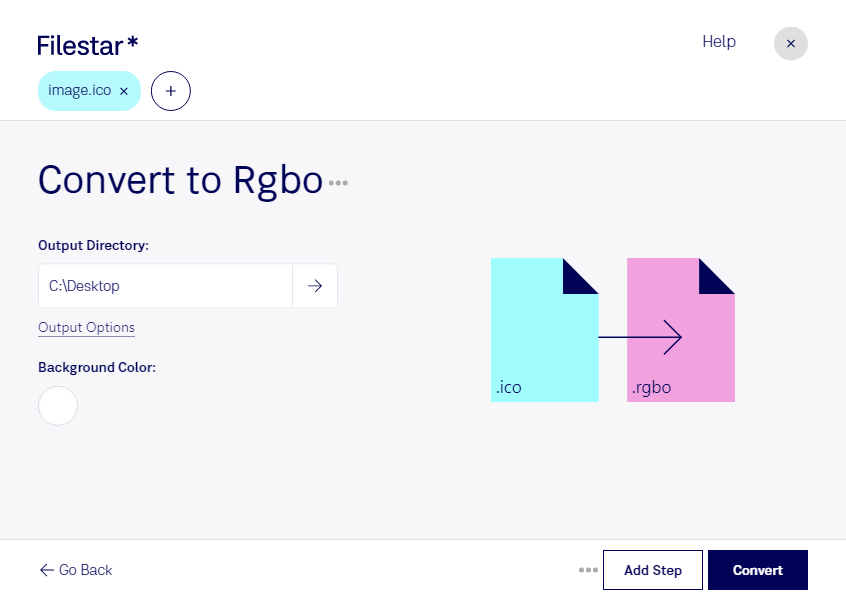
När du behöver konvertera ico till rgbo hjälper Filestar dig att gå från en Windows-ikonfil till råa sampel för rött, grönt, blått och opacitet. Du arbetar direkt på din dator, oavsett om du använder Windows eller macOS.
Ico är ett rasterbildformat som används för bland annat programikoner och kan innehålla flera bildstorlekar i samma fil. Rgbo lagrar råa kanalvärden för bildens färger och opacitet. Det passar när ett verktyg eller arbetsflöde behöver pixeldata snarare än en färdig ikonfil. Eftersom råformat inte har samma självbeskrivande struktur som vanliga bildformat behöver du kontrollera att mottagande program hanterar bildens dimensioner, kanaler och sampeldjup korrekt.
Konverteringen kan vara användbar för mjukvaruutvecklare som testar bildinläsning eller bygger egna renderingslösningar. Även tekniska grafiker och specialister inom bildbehandling kan behöva omvandla ikoner till rådata för att undersöka färgkanaler och opacitet eller förbereda material för ett internt verktyg.
Med Filestar kan du bearbeta flera filer samtidigt i stället för att konvertera varje ikon separat. Det gör arbetet smidigare när du hanterar ett helt ikonbibliotek eller återkommande leveranser. Testa gärna en representativ fil först och kontrollera resultatet i målprogrammet innan du bearbetar resten.
Filestar är inte en onlinekonverterare. Konverteringen sker lokalt på din dator, vilket innebär att du slipper ladda upp interna ikoner, kundmaterial eller ännu inte publicerade designresurser till en extern konverteringstjänst. Det minskar exponeringen för tredje part och ger dig bättre kontroll över hur filerna hanteras, även om datorns säkerhet och åtkomstskydd fortfarande är viktiga.
Vill du veta hur Filestar passar ditt arbetsflöde för ico och rgbo? Kontakta oss så hjälper vi dig att hitta rätt upplägg.