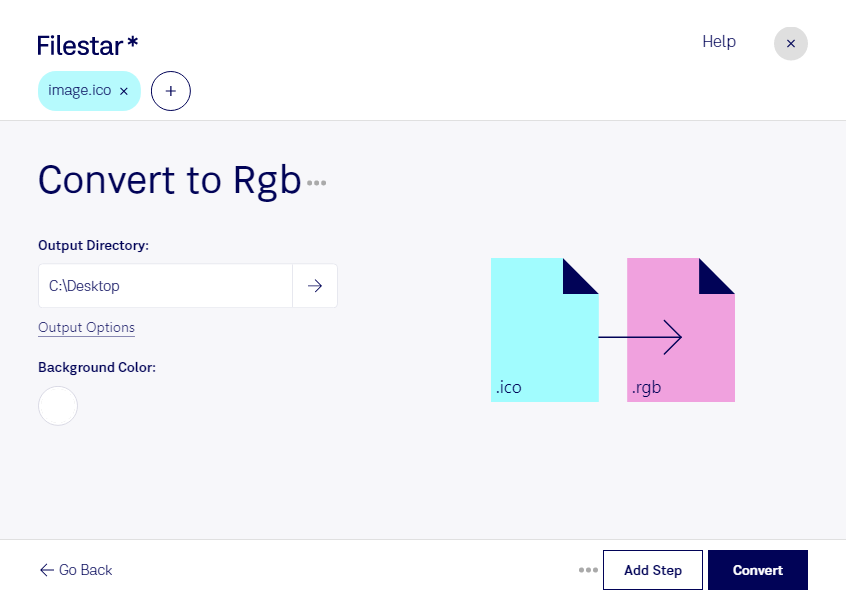
Behöver du använda en Windows-ikonfil i ett arbetsflöde som kräver en RGB-bitmapp? Med Filestar kan du konvertera ico till rgb direkt på din dator. Programmet finns för både Windows och macOS och hjälper dig att bearbeta såväl enstaka ikoner som större samlingar.
Både ico och rgb är rasterbildformat, men de fyller olika funktioner. En ico-fil används vanligtvis för programikoner och kan innehålla flera bildstorlekar. En rgb-fil lagrar bilddata som en bitmapp. Konverteringen är därför användbar när du behöver föra över ikonmaterial till ett program eller en bildbehandlingsprocess som använder rgb. Tänk på att en liten ikon inte får mer bilddetalj bara för att du byter format.
För grafiska formgivare kan konverteringen vara ett steg i att återanvända befintliga ikoner i nya bildleveranser. Gränssnittsutvecklare och tekniska illustratörer kan också behöva anpassa ikonbibliotek till ett specifikt produktionsflöde. Kontrollera gärna resultatets storlek och utseende med en testfil innan du bearbetar hela samlingen.
Med Filestars stöd för batchkonvertering kan du hantera flera filer i samma körning i stället för att upprepa arbetet manuellt. Det sparar tid när du exempelvis förbereder ett ikonpaket eller bearbetar material från flera projekt.
Konverteringen sker lokalt, så dina filer behöver inte lämnas till en molnbaserad konverteringstjänst. Det minskar exponeringen för externa parter och ger dig bättre kontroll över kundmaterial och interna grafiska resurser. Säkerheten beror samtidigt på hur din dator och fillagring är skyddade.
Vill du veta hur Filestar kan passa ditt arbete med ikonfiler? Hör av dig så hjälper vi dig att hitta ett lämpligt upplägg.