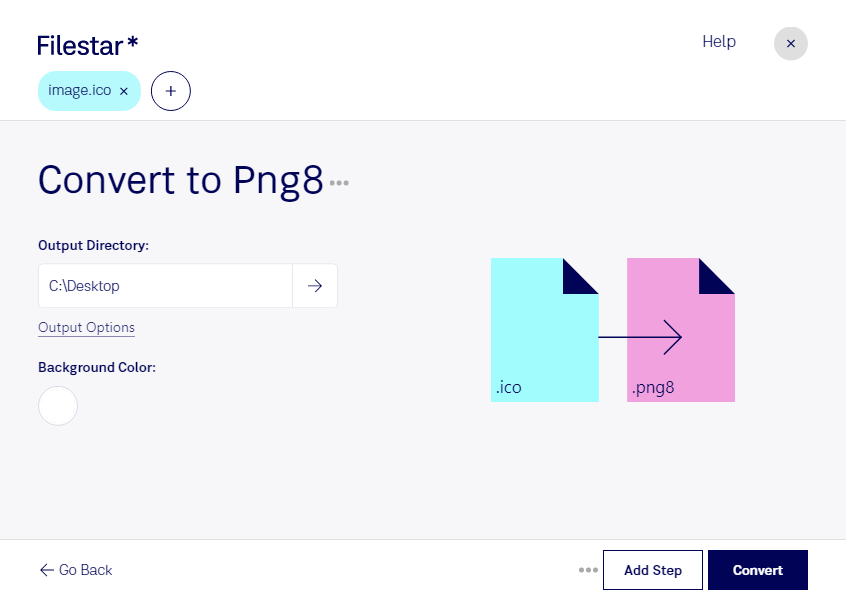
När du vill använda en Windows-ikonfil i en webblayout, ett gränssnitt eller dokumentation kan du behöva byta bildformat. Med Filestar kan du konvertera ico till png8 lokalt på din dator, både på Windows och macOS.
Både ico och png8 är rasterbildformat. En ico-fil kan innehålla flera versioner av samma ikon i olika storlekar och färgdjup. png8 är en palettbaserad variant av Portable Network Graphic med upp till 256 färger. Det gör formatet särskilt användbart för enklare ikoner och grafik med få färger. För bilder med många nyanser kan färgreduceringen däremot påverka utseendet, så kontrollera resultatet innan du använder det i en färdig leverans.
För webbutvecklare kan konverteringen vara användbar när ikoner från ett Windows-program ska återanvändas i ett webbgränssnitt. Grafiska formgivare kan anpassa befintliga ikonbibliotek till digitala presentationer, medan tekniska skribenter kan förbereda bilder för hjälpsidor och användarmanualer.
Filestar stöder batchkonvertering, så att du kan bearbeta flera filer samtidigt i stället för att upprepa samma moment för varje ikon. Det sparar tid när du arbetar med större ikonbibliotek eller återkommande leveranser.
Bearbetningen sker lokalt, inte i en onlinekonverterare. Dina filer behöver därför inte laddas upp till en extern molntjänst. Det minskar exponeringen för tredje part och ger dig bättre kontroll över kundmaterial, interna gränssnitt och ännu inte publicerad grafik. Lokal hantering är särskilt värdefull när ditt arbete omfattas av sekretesskrav.
Vill du veta hur Filestar passar ditt ikonbibliotek eller dina arbetsflöden? Kontakta oss så hjälper vi dig att välja rätt upplägg.