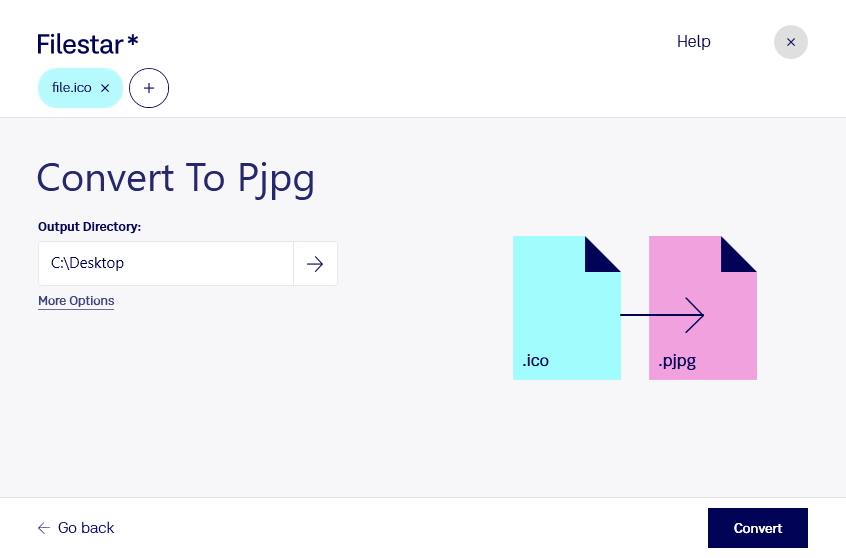
Behöver du använda Windows-ikoner som bilder på en webbplats eller i ett presentationsmaterial? Med Filestar kan du konvertera ico till pjpg direkt på din dator. Programmet finns för både Windows och macOS och låter dig bearbeta flera filer samtidigt, så att du slipper upprepa samma moment för varje ikon.
En ico-fil är en Windows-ikonfil som kan innehålla rasterbilder i flera storlekar. Formatet används bland annat för programikoner och webbplatsikoner. En pjpg-fil är en progressiv JPEG-bild, också ett rasterformat. Den kan visas stegvis vid inläsning i program och webbläsare som stöder progressiv JPEG: först som en grövre bild och sedan med allt mer detaljer.
Konverteringen kan vara användbar för webbutvecklare som vill återanvända ikongrafik i webbmaterial, tekniska skribenter som tar fram användarguider och designers som sammanställer presentationer av programgränssnitt. Med batchkonvertering kan du bearbeta en hel samling ikonfiler i stället för att hantera dem en och en.
Tänk på att formaten har olika egenskaper. JPEG använder förstörande komprimering och stöder inte genomskinlighet. Tunna linjer och skarpa ikonkanter kan därför påverkas, och transparenta områden kan inte bevaras som transparens. Utgå gärna från en ikonbild med hög upplösning och kontrollera resultatet innan du använder det i ditt material. För själva programikonen behöver du fortfarande behålla originalet i ico-format.
När du konverterar lokalt med Filestar behöver källfilerna inte laddas upp till en extern konverteringstjänst. Det minskar exponeringen för tredje part och ger dig bättre kontroll över interna ikoner, kundmaterial och ännu opublicerad grafik. Du ansvarar fortfarande för datorns säkerhet och hur de färdiga filerna lagras och delas.
Vill du veta hur Filestar passar ditt arbetsflöde för ikonfiler och batchkonvertering? Kontakta oss så hjälper vi dig att hitta rätt upplägg.