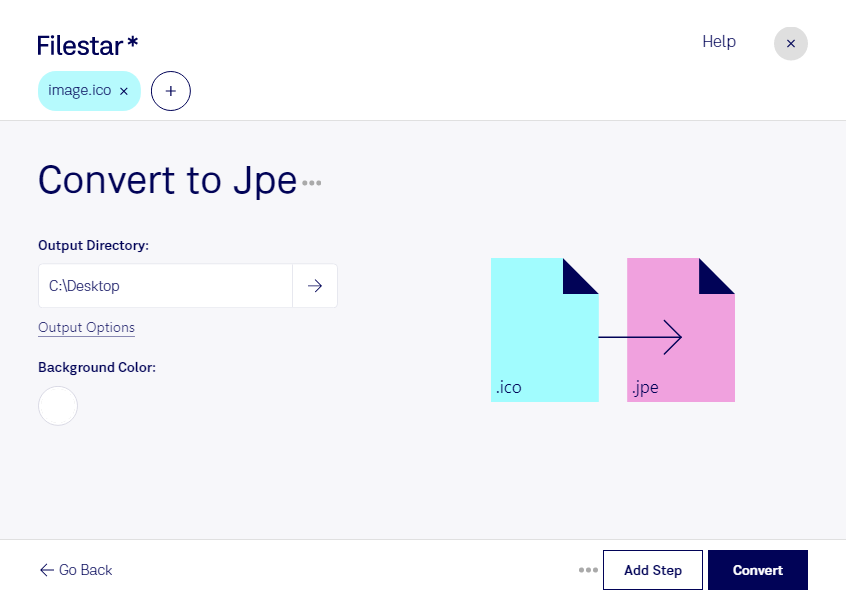
Behöver du använda en Windows-ikonfil i en presentation, en produktkatalog eller ett bildarkiv? Med Filestar kan du konvertera ico till jpe lokalt på din dator. Programmet finns för både Windows och macOS och låter dig bearbeta flera filer samtidigt, så att du slipper upprepa samma konvertering för varje ikon.
Både ico och jpe är rasterbildformat, men de fyller olika funktioner. En ico-fil används vanligtvis för programikoner och kan innehålla flera bildstorlekar. En JPE-bild använder JPEG-komprimering och passar för visning i många bildprogram och dokument. Konverteringen gör det enklare att använda ikonens motiv utanför dess ursprungliga sammanhang.
För dig som arbetar med programutveckling kan konverteringen vara användbar när ikoner ska ingå i användarmanualer eller utbildningsmaterial. Grafiska formgivare och marknadsförare kan behöva JPE-bilder för presentationer av programgränssnitt, medan IT-administratörer kan använda dem i interna systemöversikter. Med batchkonvertering i Filestar kan du hantera en hel samling ikonfiler i samma arbetsflöde.
Tänk på att jpe inte stöder genomskinlighet. Transparenta delar i ikonen behöver därför få en bakgrund vid konverteringen. JPEG-komprimeringen kan också påverka skärpan i tunna linjer och små detaljer. Utgå från en tillräckligt stor bild och kontrollera resultatet i den storlek där det ska användas – en liten ikon får inte fler detaljer bara för att filformatet ändras.
Filestar är ett installerat program, inte en onlinekonverterare. När du bearbetar filerna lokalt behöver du inte ladda upp dem till en extern konverteringstjänst. Det minskar exponeringen för tredje part och ger dig bättre kontroll över exempelvis opublicerade programikoner eller kundmaterial. Datorns säkerhet och dina egna rutiner är fortfarande viktiga.
Vill du veta hur Filestar passar ditt arbetsflöde för ikonfiler och bildkonvertering? Kontakta oss så hjälper vi dig att hitta rätt.