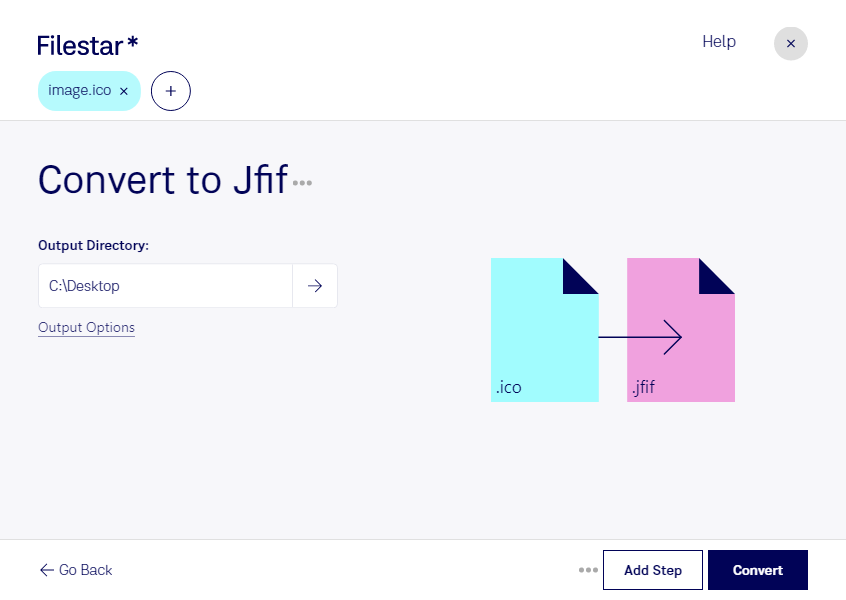
Behöver du använda en Windows-ikonfil i ett bildflöde som kräver jfif? Med Filestar kan du konvertera ico till jfif direkt på din dator. Programmet finns för både Windows och macOS och hjälper dig att bearbeta flera filer i samma arbetsmoment.
Ico är ett rasterbildformat för ikoner och kan innehålla flera bildstorlekar i en och samma fil. Jfif, JPEG File Interchange Format, är också ett rasterbildformat och används för att lagra och utbyta JPEG-komprimerade bilder. En konvertering kan vara användbar när du behöver göra ikonmaterial tillgängligt i ett system som accepterar jfif men inte ico.
För dig som arbetar med teknisk dokumentation kan det handla om att förbereda programikoner för manualer och utbildningsmaterial. Som grafisk formgivare eller innehållsansvarig kan du behöva anpassa ett äldre ikonbibliotek för publicering eller ett gemensamt bildarkiv. Med batchkonvertering i Filestar slipper du bearbeta varje fil separat, vilket sparar tid och minskar repetitiva arbetsmoment.
Tänk på att jfif använder komprimering med kvalitetsförlust och inte stöder genomskinlighet. Tunna linjer och skarpa ikonkanter kan därför påverkas. Utgå gärna från en tillräckligt stor ikonbild och kontrollera resultatet innan du konverterar hela samlingen. Behåll originalfilerna om du senare behöver ikonernas olika storlekar eller genomskinliga bakgrund.
När konverteringen sker lokalt behöver filerna inte laddas upp till en extern molntjänst. Det ger dig bättre kontroll över internt bildmaterial och minskar exponeringen för tredje part. Datorns åtkomstskydd och företagets rutiner för lagring är fortfarande viktiga.
Vill du veta hur Filestar passar ditt arbetsflöde för ico och jfif? Kontakta oss så hjälper vi dig att hitta rätt upplägg.