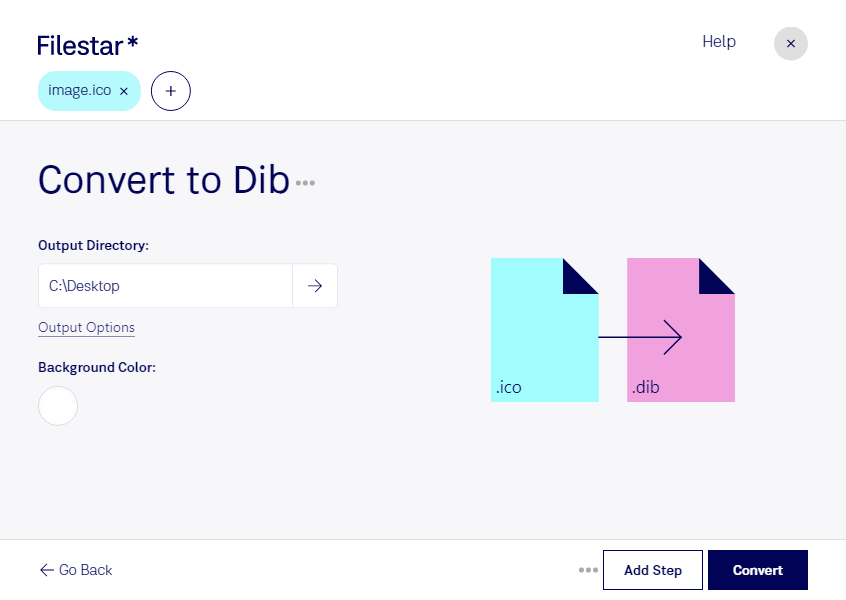
Behöver du konvertera ico till dib för att använda en ikon i ett bildflöde som kräver bitmappsformat? Med Filestar kan du omvandla dina filer lokalt på datorn, både på Windows och macOS. Du slipper hantera filerna i en separat molntjänst och kan bearbeta flera ikoner i samma arbetsmoment.
En ico-fil är en Windows-ikonfil som används för exempelvis programikoner och genvägar. Formatet innehåller rasterbilder och kan lagra flera versioner av samma ikon i olika storlekar och färgdjup. En dib-fil är en enhetsoberoende bitmappsfil som också lagrar rasterbilddata. Konverteringen är användbar när ett program eller ett befintligt arbetsflöde kräver dib i stället för ico.
För dig som arbetar med programutveckling kan det handla om att anpassa grafiska resurser till ett äldre gränssnitt eller ett verktyg som tar emot dib-filer. Grafiska formgivare och tekniska dokumentatörer kan behöva omvandla ikoner för vidare bildbearbetning eller för användning i interna produktionssystem. Kontrollera vilken upplösning, vilket färgdjup och vilket stöd för transparens mottagarprogrammet kräver, särskilt om originalfilen innehåller flera ikonstorlekar.
Filestars stöd för batchkonvertering gör att du kan bearbeta många filer utan att upprepa samma moment för varje ikon. Det sparar tid när du exempelvis ska förbereda ett helt bibliotek med grafiska resurser. Eftersom båda formaten är rasterbaserade tillför konverteringen inte nya bilddetaljer; originalets upplösning påverkar resultatet.
Lokal bearbetning innebär att filerna inte behöver laddas upp till en extern server för konverteringen. Det minskar exponeringen för tredje part och ger dig bättre kontroll över kundmaterial, opublicerade programikoner och andra interna resurser. Datorns åtkomstskydd och säkerhetsrutiner är fortfarande viktiga.
Vill du veta hur Filestar passar ditt arbetsflöde för ico- och dib-filer? Hör av dig så hjälper vi dig att hitta rätt upplägg.