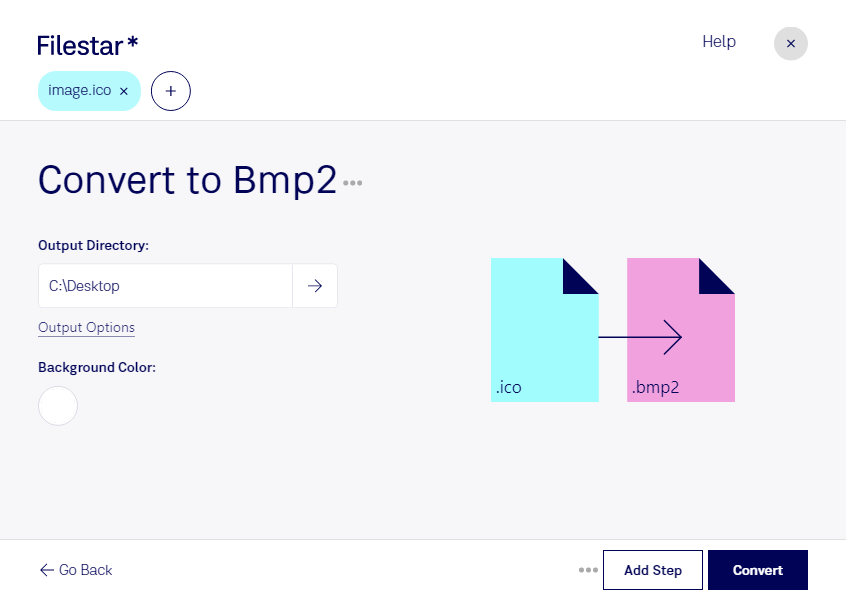
Behöver du använda en Windows-ikonfil i ett program som kräver en bitmappsbild? Med Filestar kan du konvertera ico till bmp2 lokalt på din dator. Programmet finns för både Windows och macOS och låter dig bearbeta flera filer i samma körning.
Både ico och bmp2 är rasterbildsformat, vilket innebär att bilderna består av pixlar. En ico-fil kan innehålla flera ikonstorlekar och färgdjup, medan bmp2 är en äldre variant av BMP-formatet. Konverteringen kan därför vara relevant när du behöver anpassa ikongrafik för äldre program eller arbetsflöden med specifika formatkrav. Kontrollera resultatets storlek, färger och bakgrund innan du använder bilden vidare, särskilt om originalikonen har genomskinliga partier.
För systemutvecklare kan konverteringen vara användbar vid underhåll av äldre Windows-program där gränssnittet kräver bitmappsbilder. Grafiska formgivare och gränssnittsdesigners kan behöva omvandla ikoner för att återanvända dem i befintliga system. Även vid migrering av bildarkiv kan det vara praktiskt att samla grafik i det format som målprogrammet stöder.
Med Filestars stöd för batchkonvertering slipper du hantera varje ikonfil separat. Du kan välja flera filer och utföra samma konvertering på hela urvalet, vilket sparar tid och minskar repetitiva arbetsmoment.
Lokal bearbetning innebär att filerna inte behöver laddas upp till en extern konverteringstjänst. Det minskar exponeringen för tredje part och ger dig större kontroll över exempelvis intern gränssnittsgrafik, kundmaterial och ännu inte publicerade produktikoner. Du behöver fortfarande följa verksamhetens rutiner för åtkomst och säker lagring.
Vill du veta om Filestar passar dina ikonfiler och ditt arbetsflöde? Hör av dig så hjälper vi dig att hitta rätt lösning.