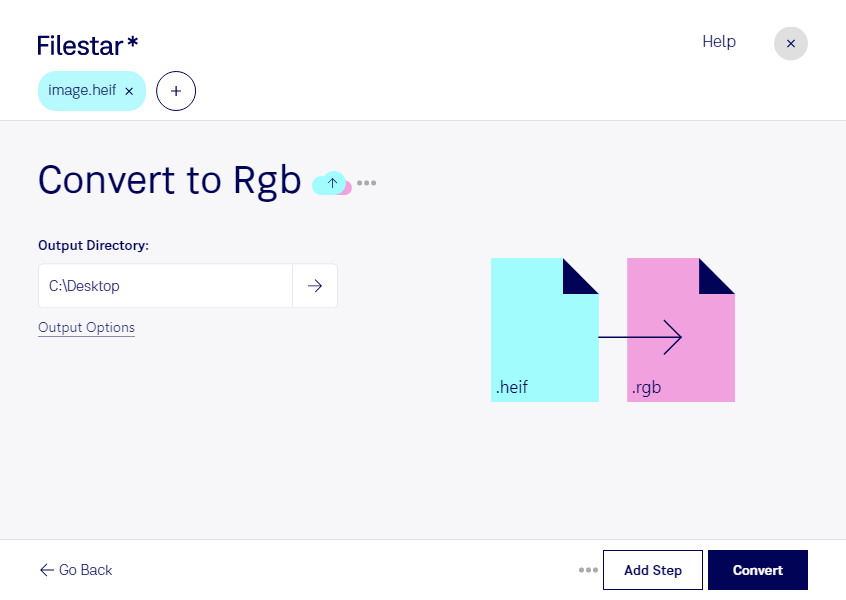
Behöver du använda heif-bilder i ett arbetsflöde som kräver rgb? Med Filestar kan du konvertera heif till rgb lokalt på din dator. Programmet finns för både Windows och macOS och hjälper dig att bearbeta flera filer i samma omgång.
Heif är en högeffektiv bildfil som lagrar rasterbilder med effektiv komprimering. Formatet används bland annat för fotografier från mobiltelefoner. Rgb är en RGB-bitmapp, också en rasterbild, som kan behövas i vissa bildprogram och specialiserade produktionsflöden. Här avser rgb själva filformatet, inte bara bildens färgläge. Kontrollera därför att mottagarprogrammet stöder just rgb-filer innan du konverterar.
För dig som arbetar med bildproduktion, visualisering eller teknisk grafik kan konverteringen vara ett sätt att anpassa inkommande fotografier till befintliga verktyg. En fotograf kan behöva leverera bilder till en kund med särskilda formatkrav, medan en 3D-grafiker kan behöva rgb-filer för ett äldre verktyg som hanterar texturer. Det är mottagarprogrammets krav som avgör om rgb är rätt val.
Med batchkonvertering slipper du upprepa samma moment för varje bild. Du kan bearbeta en hel samling heif-filer tillsammans, vilket sparar manuellt arbete och gör återkommande leveranser enklare. Prova gärna med några bilder först och kontrollera resultatet i programmet där filerna ska användas. En konvertering återskapar inte detaljer som redan gått förlorade i originalet.
Eftersom konverteringen sker lokalt behöver bilderna inte laddas upp till en molntjänst för bearbetning. Det minskar exponeringen för externa tjänster och ger dig större kontroll över kundmaterial, interna produktbilder och personliga fotografier. Datorns säkerhet och dina rutiner för lagring är fortfarande viktiga.
Vill du veta om Filestar passar dina formatkrav eller hur du enklast bearbetar större bildsamlingar? Kontakta oss så hjälper vi dig att hitta ett lämpligt arbetsflöde.