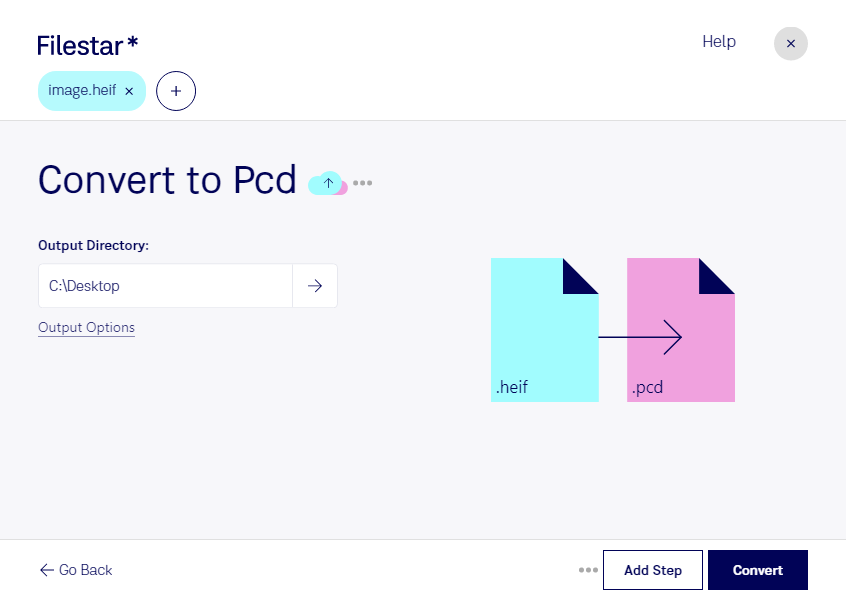
Behöver du anpassa moderna bildfiler till ett äldre bildsystem? Med Filestar kan du konvertera heif till pcd direkt på din dator. Programmet finns för både Windows och macOS och låter dig bearbeta flera filer i samma omgång, så att du slipper upprepa konverteringen för varje bild.
Heif, en högeffektiv bildfil, är ett rasterbildformat som används för att lagra bilder med effektiv komprimering. Pcd, även känt som Photo CD, är också ett rasterbildformat och har sitt ursprung i Kodaks system för digitaliserade fotografier. Konverteringen kan vara relevant när mottagarens program eller arbetsflöde kräver just pcd.
För fotografer och bildredaktörer kan det handla om att leverera nytaget material till en kund med äldre bildprogram. Inom museer och bildarkiv kan behovet uppstå när nya fotografier ska bearbetas i ett befintligt Photo CD-baserat arbetsflöde. Kontrollera gärna vilka formatkrav mottagarsystemet har innan du konverterar en större bildsamling.
Filestars stöd för batchkonvertering gör arbetet enklare när du har många bilder att hantera. Välj dina filer och använd samma konvertering för hela urvalet. Testa först med några representativa bilder och kontrollera resultatets färger, upplösning och kompatibilitet. Ett formatbyte ger inte bilden fler detaljer än originalet innehåller.
Lokal bearbetning ger dig bättre kontroll över känsligt bildmaterial än en konvertering som kräver uppladdning till en molntjänst. Bilderna behöver inte lämnas till en extern tjänst för själva konverteringen, vilket minskar exponeringen för tredje part. Det är särskilt värdefullt för kundfotografier, opublicerade produktbilder och material med personuppgifter.
Vill du veta hur Filestar passar ditt bildflöde eller ditt behov av batchkonvertering? Kontakta oss så hjälper vi dig att hitta rätt arbetssätt.