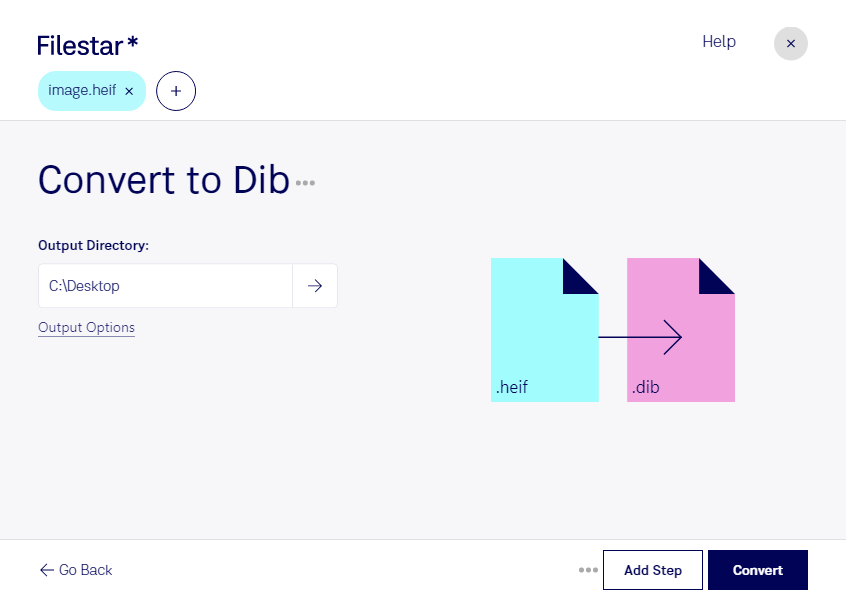
Behöver du använda heif-bilder i ett arbetsflöde som kräver dib? Med Filestar kan du konvertera heif till dib lokalt på din dator. Programmet finns för både Windows och macOS och låter dig bearbeta flera filer samtidigt, så att du slipper upprepa samma moment för varje bild.
heif är en högeffektiv bildfil som lagrar rasterbilder med effektiv komprimering. Formatet används bland annat för fotografier från moderna mobiltelefoner, men stöds inte av alla äldre program. dib är en enhetsoberoende bitmappsfil, också ett rasterbildsformat, som förekommer i Windows-baserade bild- och programmiljöer. Konverteringen gör det möjligt att använda bilderna där heif inte kan läsas direkt.
För dig som utvecklar programvara kan dib vara relevant vid arbete med äldre bildkomponenter eller system som förväntar sig bitmappsdata. Inom grafisk produktion och teknisk dokumentation kan formatet behövas när mobilbilder ska föras in i ett befintligt verktyg. Kontrollera alltid vilka format mottagarprogrammet stöder innan du väljer dib.
Med Filestars stöd för batchkonvertering kan du hantera en hel samling bilder i samma arbetsmoment. Det är praktiskt när du exempelvis får in många produktfoton eller dokumentationsbilder i heif-format. Tänk på att dib-filer ofta tar mer lagringsutrymme än heif, eftersom formatet vanligtvis inte använder samma effektiva komprimering. En konvertering återskapar inte heller bilddetaljer som redan gått förlorade.
När du bearbetar bilder lokalt behöver du inte ladda upp dem till en extern molntjänst. Det minskar exponeringen för tredje part och ger dig större kontroll över kundmaterial, interna dokumentationsbilder och andra känsliga filer. Datorns åtkomstskydd och dina rutiner för lagring är fortfarande viktiga.
Vill du veta hur Filestar kan passa ditt bildflöde? Kontakta oss för hjälp att välja rätt arbetssätt för dina filer.