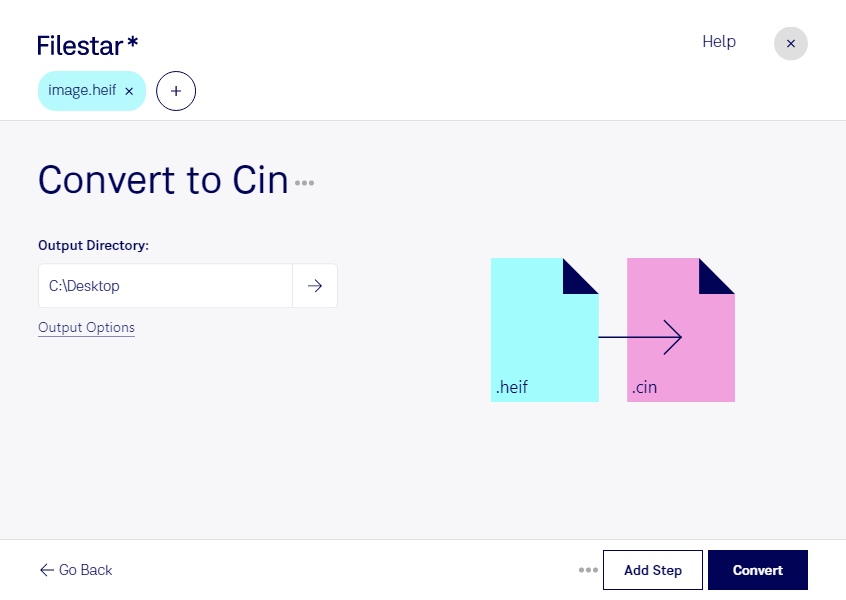
Behöver du använda bilder från en mobilkamera i ett arbetsflöde för film eller visuell efterbearbetning? Med Filestar kan du konvertera heif till cin lokalt på din dator. Programmet finns för både Windows och macOS och låter dig bearbeta flera filer i samma körning.
heif är en högeffektiv bildfil som lagrar rasterbilder med effektiv komprimering. Formatet används bland annat för fotografier från moderna mobiltelefoner. cin är en Kodak Cineon-bitmappsfil, även den en rasterbild, med rötter i digitalisering av film. Cineon förknippas med logaritmisk lagring av bilddata och förekommer i specialiserade arbetsflöden för filmproduktion och efterbearbetning.
Konverteringen kan vara användbar för VFX-artister som behöver anpassa fotografiska referenser till en produktionspipeline som använder cin. Även bildtekniker och yrkesverksamma inom compositing kan behöva omvandla heif-bilder för vidare bearbetning i verktyg som stöder Cineon. Kontrollera mottagarens krav på färgrymd och bilddata: ett formatbyte ersätter inte färghantering och återskapar inte information som saknas i originalbilden.
Med Filestars stöd för batchkonvertering slipper du hantera varje bild separat. Du väljer dina filer och kör den skill som konverterar dem till cin. Det sparar tid när du ska förbereda en hel bildserie och gör det enklare att tillämpa samma konvertering på flera filer.
Bearbetningen sker lokalt, utan att bilderna behöver laddas upp till en molntjänst. Det minskar exponeringen för tredje part och ger dig större kontroll över kundmaterial, opublicerade produktionsbilder och andra känsliga filer. Säkerheten påverkas fortfarande av hur du skyddar datorn och lagrar resultatet.
Vill du veta hur Filestar passar ditt arbetsflöde för heif och cin? Kontakta oss så hjälper vi dig att välja ett upplägg som passar dina behov.