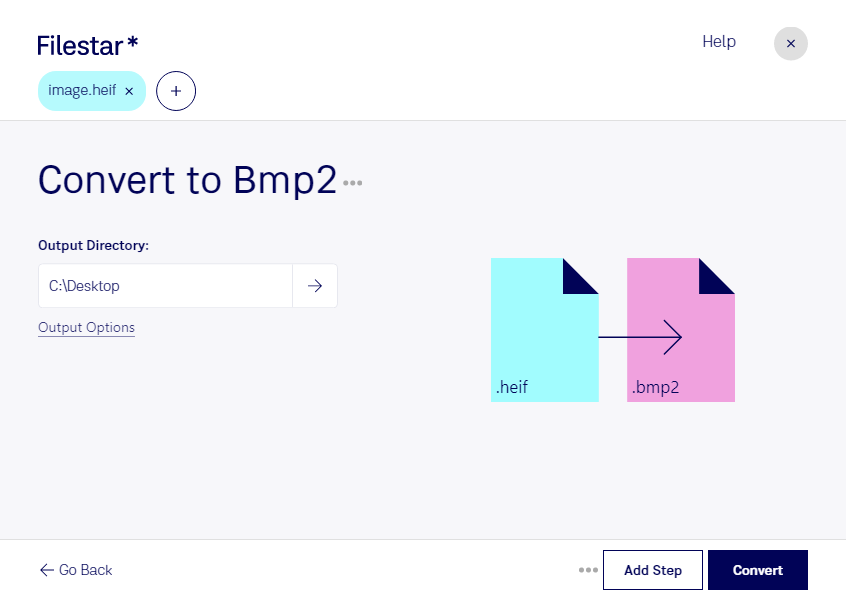
Behöver du konvertera heif till bmp2 för att använda dina bilder i ett särskilt program eller arbetsflöde? Med Filestar på Windows och macOS kan du omvandla enstaka bilder eller bearbeta flera filer samtidigt. Det passar både när du behöver göra en snabb konvertering och när en hel bildsamling ska få samma format.
heif är en högeffektiv bildfil som lagrar rasterbilder med effektiv komprimering. bmp2 är en bitmappsbild och även det ett rasterbildsformat. En konvertering kan vara användbar när mottagande program eller system uttryckligen kräver bmp2. Tänk på att filstorleken kan öka jämfört med heif och att ett formatbyte inte återskapar bilddetaljer som redan har gått förlorade.
För fotografer kan konverteringen vara ett steg inför leverans till en kund med särskilda formatkrav. Grafiska formgivare kan behöva anpassa bildmaterial till ett äldre bildverktyg, medan utvecklare och tekniska illustratörer kan behöva bmp2 för tester eller import i ett specifikt system. Kontrollera gärna en konverterad bild i målprogrammet innan du bearbetar hela samlingen.
Med Filestars stöd för batchkonvertering slipper du hantera varje bild separat. Du kan tillämpa samma konvertering på flera filer, vilket minskar repetitiva moment och gör större bildleveranser enklare att förbereda.
Konverteringen sker lokalt på din dator, inte i en webbaserad konverteringstjänst. Du behöver därför inte ladda upp bilderna till en extern tjänst för bearbetning. Det minskar exponeringen mot tredje part och ger dig bättre kontroll över kundmaterial, personbilder och konfidentiella dokument. Datorns säkerhet och dina rutiner för åtkomst och lagring är fortfarande viktiga.
Vill du veta hur Filestar passar dina bildformat och arbetsflöden? Kontakta oss så hjälper vi dig att hitta rätt upplägg.