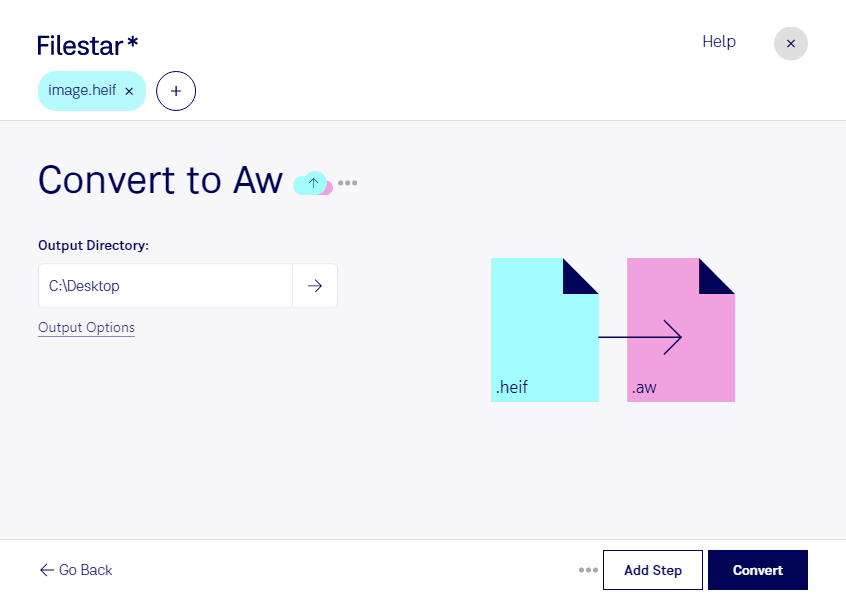
När du vill konvertera heif till aw är det viktigt att först kontrollera vad målfilen ska användas till. heif är en högeffektiv bildfil som lagrar rasterbilder, medan aw är en Answer Wizard-fil som hör till kategorin övriga filer. Det är alltså inte två alternativa bildformat, och en vanlig bildkonvertering räcker inte för att skapa en fungerande aw-fil.
Filestar finns för både Windows och macOS och samlar många olika skills för filkonvertering och bearbetning. Kontrollera att det finns en skill som uttryckligen stöder heif till aw innan du väljer tjänsten för just den uppgiften. Att enbart ändra filändelsen gör inte att bildinnehållet blir kompatibelt med Answer Wizard.
För tekniska skribenter, dokumentationsansvariga och IT-specialister som arbetar med äldre hjälpsystem kan båda filtyperna förekomma i samma projekt. En dokumentationsansvarig kan exempelvis behöva bearbeta heif-bilder till illustrationer, samtidigt som en IT-specialist hanterar befintliga aw-filer. Då behöver bildmaterialet och hjälpsystemets filer behandlas utifrån sina respektive krav, snarare än som en direkt bildkonvertering.
Har du många filer att bearbeta kan Filestars batchhantering förenkla arbetet. För uppgifter som stöds kan du behandla flera filer i samma arbetsflöde och minska behovet av upprepade manuella moment.
Lokal bearbetning på din dator minskar behovet av att lämna över filer till en extern molntjänst. Det ger dig bättre kontroll över kundbilder, intern dokumentation och annat känsligt material. Säkerheten beror fortfarande på datorns skydd och dina rutiner, men lokal hantering minskar exponeringen för tredje part.
Kontakta oss gärna om du behöver hjälp att kontrollera stödet för heif till aw eller hitta ett lämpligt arbetsflöde i Filestar.