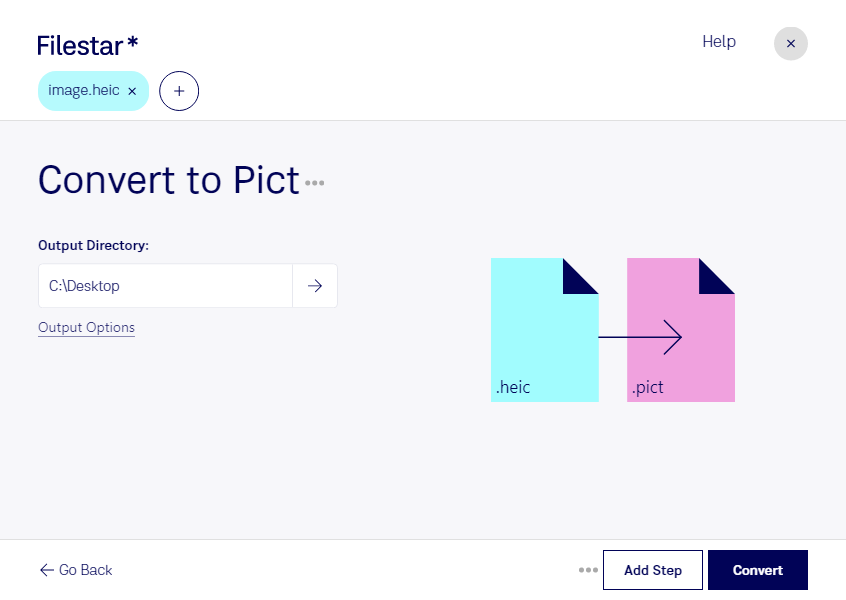
Behöver du använda heic-bilder i ett arbetsflöde som kräver pict? Med Filestar kan du konvertera heic till pict direkt på din dator, på både Windows och macOS. Du kan bearbeta enstaka bilder eller flera filer samtidigt, så att du slipper upprepa samma moment för varje bild.
heic är ett yteffektivt rasterbildsformat som ofta används för foton från Apple-enheter. pict är ett äldre bildformat med stark koppling till Macintosh-miljöer. Konverteringen kan vara användbar när du behöver föra över nyare fotografier till äldre program eller produktionsflöden som fortfarande använder pict. Kontrollera gärna att mottagarens program stöder pict innan du väljer målformat.
För grafiska formgivare och originalare kan det handla om att anpassa bildmaterial till äldre layoutverktyg. Arkivarier kan behöva förbereda bilder för ett befintligt system, medan fotografer kan få leveranskrav från kunder som arbetar i äldre Mac-miljöer. Möjligheten att konvertera flera filer samtidigt är särskilt praktisk när ett helt bildurval ska få samma format.
Filestar är ett installerat program, inte en onlinekonverterare. När du bearbetar bilder lokalt behöver originalfilerna inte laddas upp till en molntjänst för konverteringen. Det minskar exponeringen för externa tjänster och ger dig bättre kontroll över känsliga kundbilder, opublicerat material och var filerna lagras. Datorns säkerhet och dina rutiner för åtkomst och säkerhetskopiering är fortfarande viktiga.
Testa gärna konverteringen med några representativa bilder innan du bearbetar ett större urval, och kontrollera resultatet i programmet där bilderna ska användas. Kontakta oss om du vill ha hjälp att välja ett arbetssätt i Filestar som passar dina filer och leveranskrav.