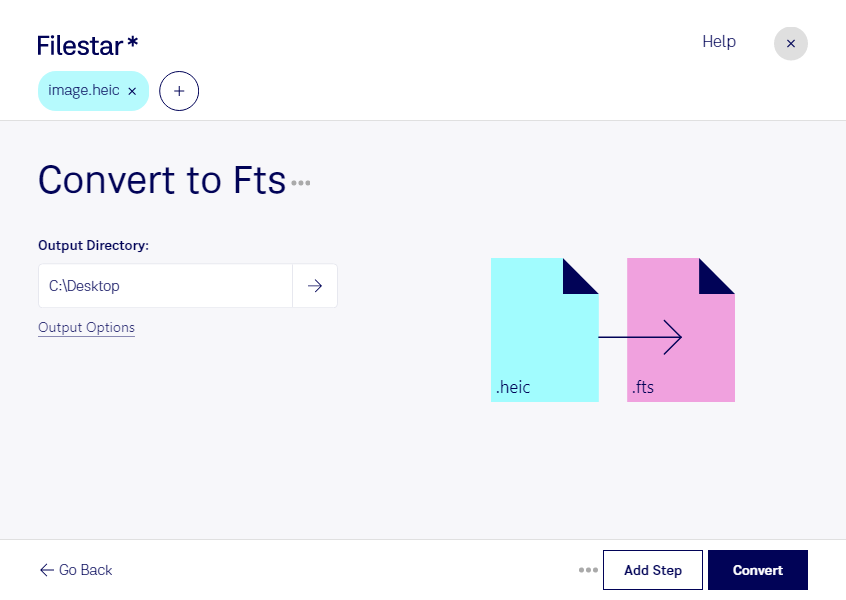
Behöver du konvertera heic till fts för att använda dina bilder i ett vetenskapligt arbetsflöde? Med Filestar kan du omvandla enstaka bilder eller bearbeta flera filer samtidigt, direkt på din dator. Programmet finns för både Windows och macOS.
Heic är ett rasterbildsformat baserat på High Efficiency Image Format, vanligt för fotografier från mobiltelefoner. Fts är ett rasterbildsformat inom Flexible Image Transport System, som används för att lagra bilddata inom bland annat astronomi och forskning. En konvertering kan vara användbar när en bild behöver öppnas eller bearbetas i ett verktyg som stöder fts men inte heic.
För astronomer, forskare och laboratoriepersonal kan det exempelvis handla om att föra in mobilbilder av utrustning eller försöksuppställningar i en befintlig bildhantering. Även lärare inom naturvetenskap kan behöva anpassa fotografier till program som används i undervisningen. Tänk på att formatbytet inte skapar vetenskapliga mätdata eller tillför kalibrering som saknas i originalbilden.
När du har många bilder sparar batchkonvertering tid och minskar det manuella arbetet. I stället för att hantera varje fil separat kan du låta Filestar utföra samma konvertering för flera filer i ett gemensamt arbetsflöde.
Lokal bearbetning innebär att bilderna inte behöver laddas upp till en extern molntjänst för konverteringen. Det minskar exponeringen för tredje part och ger dig bättre kontroll över känsligt material, exempelvis dokumentation från forskning eller interna projekt. Säkerheten beror samtidigt på hur din dator och dina filer skyddas.
Kontakta oss om du vill veta mer om hur Filestar kan passa din bildhantering eller behöver hjälp att välja abonnemang.