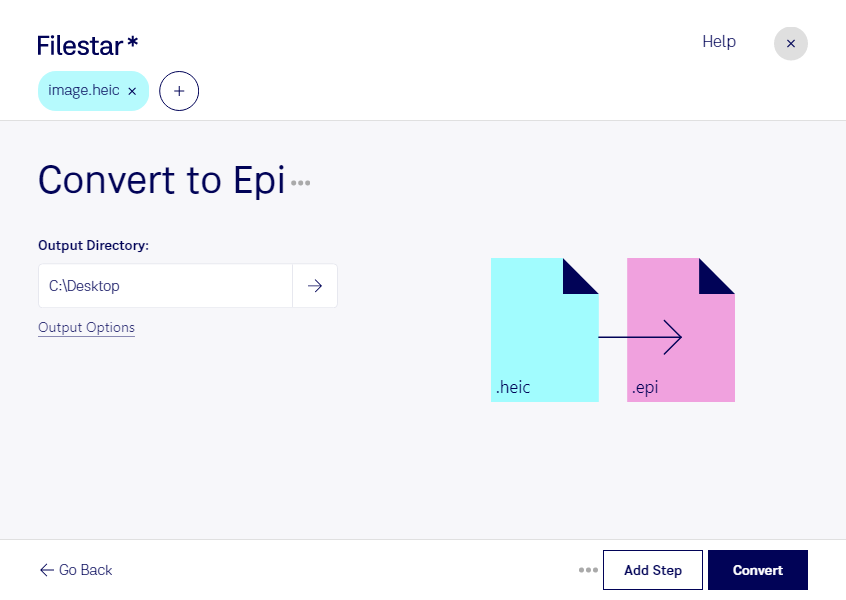
Behöver du anpassa bilder från mobilen till ett arbetsflöde för grafisk produktion? Med Filestar kan du konvertera heic till epi direkt på din dator. Programmet finns för både Windows och macOS och låter dig bearbeta flera filer i samma omgång, så att du slipper upprepa konverteringen för varje bild.
heic är ett rasterbildformat baserat på High Efficiency Image Format, som ofta används för fotografier från Apple-enheter. epi är ett Adobe Encapsulated PostScript-utbytesformat som används i grafiska arbetsflöden. Även om epi räknas som ett vektorbildformat kan det innehålla rasterbilder. En formatkonvertering gör därför inte automatiskt fotografiets pixlar till skalbara vektorer eller förbättrar bildens upplösning.
Konverteringen kan vara användbar för grafiska formgivare, originalare och medarbetare inom tryckproduktion när mottagaren eller produktionssystemet efterfrågar epi. Det kan exempelvis handla om produktfotografier till en katalog eller referensbilder till ett layoutprojekt. Kontrollera alltid vilka format, vilken upplösning och vilka färginställningar mottagaren behöver innan du förbereder hela bildmaterialet.
Med Filestars stöd för batchkonvertering kan du hantera en hel samling heic-filer i stället för att arbeta med en bild åt gången. Testa gärna med en enstaka fil först och kontrollera resultatet i det program där filen ska användas.
När bearbetningen sker lokalt behöver du inte ladda upp bilderna till en extern konverteringstjänst. Det minskar exponeringen för tredje part och ger dig bättre kontroll över kundmaterial, opublicerade produktbilder och andra känsliga filer. Datorns säkerhet och dina egna rutiner för åtkomst och lagring är fortfarande viktiga.
Vill du veta hur Filestar passar ditt bildflöde eller vilket abonnemang som motsvarar dina behov? Kontakta oss så hjälper vi dig att hitta ett lämpligt upplägg.