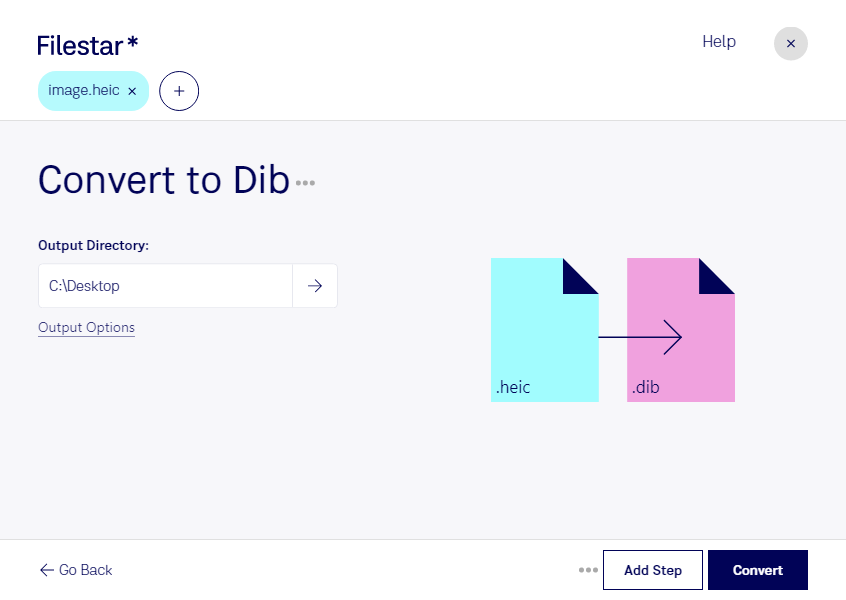
Behöver du använda bilder från en iPhone i ett program som kräver dib? Med Filestar kan du konvertera heic till dib direkt på din dator. Programmet finns för både Windows och macOS och låter dig bearbeta enstaka bilder eller flera filer samtidigt.
heic är ett rasterbildsformat som lagrar bilder med effektiv komprimering. Det ger små filer, men formatet stöds inte i alla bildprogram och arbetsflöden. dib är en enhetsoberoende bitmappsfil som beskriver bildens pixlar och färginformation. Formatet används bland annat i Windows-baserade grafikmiljöer. En konvertering kan därför göra dina bilder användbara i program som stöder dib men inte heic.
För dig som arbetar med grafisk produktion, teknisk dokumentation eller systemutveckling kan formatbytet lösa ett konkret kompatibilitetsproblem. En teknisk skribent kan exempelvis behöva anpassa mobilbilder till ett äldre dokumentationsverktyg. En utvecklare kan behöva dib-bilder för att testa bildhantering i ett Windows-program. Kontrollera alltid vilka format och bildegenskaper mottagarprogrammet kräver innan du konverterar.
Filestars stöd för batchkonvertering gör att du slipper behandla varje bild separat. Du kan konvertera en hel grupp heic-filer i samma arbetsmoment, vilket sparar tid vid återkommande bildleveranser eller större bildsamlingar. Tänk på att dib-filer ofta tar mer lagringsutrymme än heic. Formatbytet återskapar inte heller detaljer som redan har gått förlorade genom komprimering.
Konverteringen sker lokalt på din dator, inte i en onlinekonverterare. Bilderna behöver därför inte laddas upp till en extern konverteringstjänst. Det minskar exponeringen för tredje part och ger dig bättre kontroll över kundmaterial, interna produktbilder och annan känslig information. Datorns säkerhet och dina rutiner för åtkomst och lagring är fortfarande viktiga.
Vill du veta hur Filestar passar ditt bildflöde? Kontakta oss så hjälper vi dig att hitta ett lämpligt upplägg.