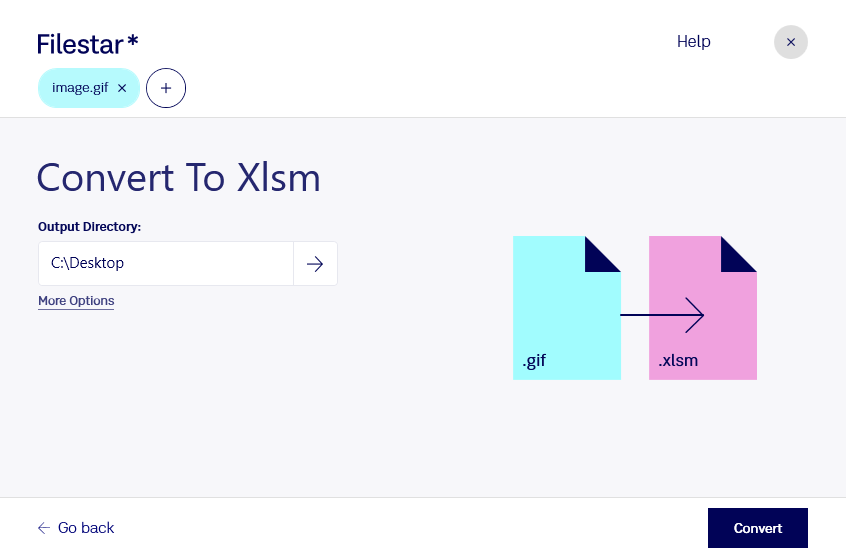
Vill du konvertera gif till xlsm för att använda bildmaterial i ett kalkylblad? Med Filestar för Windows och macOS kan du samla filkonvertering och andra filoperationer i ett lokalt arbetsflöde. Det förenklar hanteringen när du har många filer att bearbeta och vill slippa upprepa samma moment manuellt.
En gif är en Graphical Interchange Format-fil som lagrar innehåll som rasterbild. En xlsm är ett Excel Open XML-kalkylblad med makrostöd. Skillnaden är viktig: en bild av en tabell innehåller inte samma cellstruktur, formler eller datatyper som ett kalkylblad. Om du behöver redigerbara tabellvärden krävs därför bildtolkning och kontroll av resultatet. Att välja xlsm innebär inte heller att fungerande makron skapas automatiskt.
Ett sådant arbetsflöde kan vara relevant för ekonomer som får rapportunderlag som bilder, administratörer som sammanställer äldre dokument och analytiker som vill föra in bildbaserade uppgifter i Excel. Kontrollera särskilt datum, decimaler och kolumnindelning innan uppgifterna används i beräkningar eller makron.
Filestar stöder batchbearbetning, så att du kan utföra samma filoperation på flera filer samtidigt. Med programmets skills kan du även hantera andra konverterings- och bearbetningsmoment utan att byta verktyg för varje uppgift. Testa gärna arbetsflödet på en mindre uppsättning filer innan du bearbetar ett större underlag.
Lokal bearbetning ger dig bättre kontroll över känsliga filer än att ladda upp dem till en molntjänst. När filerna behandlas på din dator behöver de inte lämnas till en extern konverteringstjänst, vilket minskar exponeringen för tredje part. Datorns åtkomstskydd och organisationens säkerhetsrutiner är fortfarande viktiga.
Kontakta oss om du vill få hjälp att bedöma hur Filestar passar ditt arbetsflöde från gif till xlsm.