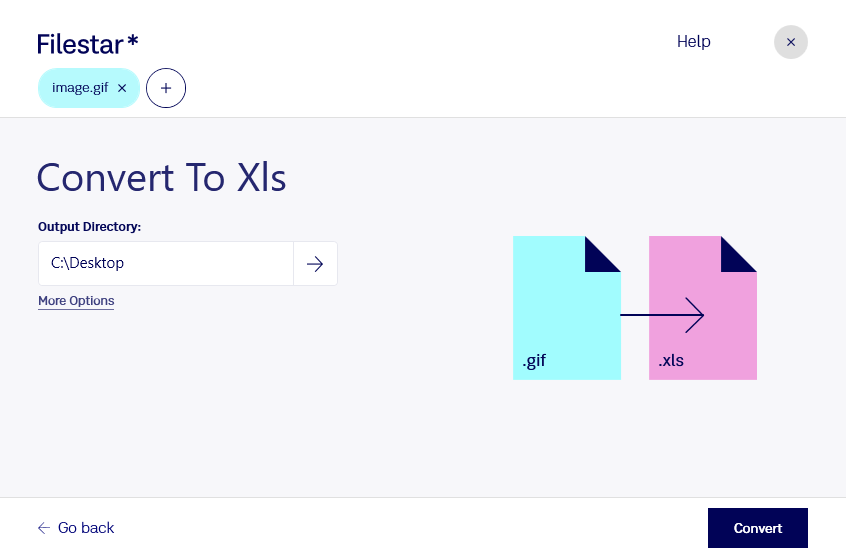
Vill du konvertera gif till xls för att använda bildbaserat material i ett kalkylblad? Med Filestar för Windows och macOS kan du bearbeta filer lokalt på din dator och hantera flera filer i samma arbetsflöde. Det förenklar återkommande uppgifter och minskar behovet av att behandla varje fil separat.
En gif är en Graphical Interchange Format-fil som lagrar innehåll som rasterbild. En xls är ett Excel-kalkylblad som kan innehålla celler, värden och formler. Skillnaden är viktig: en bild av en tabell innehåller inte samma struktur som den ursprungliga tabellen. Vid konvertering behöver du därför kontrollera hur bildens innehåll återges i kalkylbladet. Ursprungliga formler kan inte återskapas enbart från bildens synliga värden.
Att föra över material från gif till xls kan vara relevant för ekonomer som arbetar med avbildade rapporter, administratörer som sammanställer äldre underlag och analytiker som får tabeller i bildformat. Om målet är att räkna på uppgifterna behöver du säkerställa att resultatet innehåller användbara cellvärden, inte bara en infogad bild.
Med stöd för batchbearbetning hjälper Filestar dig att hantera flera filer samtidigt. Det är särskilt praktiskt när du har många liknande underlag och vill slippa upprepa samma moment för varje fil. Kontrollera gärna resultatet med ett representativt exempel innan du bearbetar hela samlingen.
Lokal bearbetning innebär att filerna inte behöver laddas upp till en molntjänst för konverteringen. Du minskar därmed exponeringen för externa tjänster och behåller större kontroll över känsliga kunduppgifter, ekonomiska underlag och interna dokument. Datorns åtkomstskydd och organisationens rutiner är fortfarande viktiga.
Kontakta oss om du vill veta mer om hur Filestar kan passa dina filer och ditt arbetsflöde.