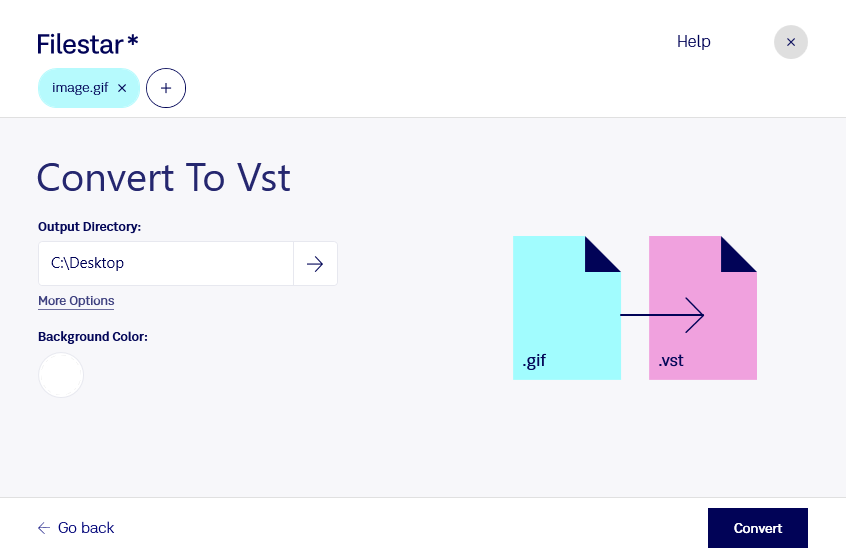
Behöver du byta bildformat för att passa ett särskilt program eller arbetsflöde? Med Filestar kan du konvertera gif till vst direkt på din dator. Programmet finns för både Windows och macOS och låter dig hantera enstaka bilder eller flera filer samtidigt.
En gif-fil, Graphical Interchange Format-fil, är en rasterbild som ofta används för enklare grafik och animationer. En vst-fil är en Targa-bitmappsbild, även den uppbyggd av pixlar. Konverteringen ändrar bildens filformat, men gör inte bilden till vektorgrafik och tillför inga nya bilddetaljer. Om din gif är animerad behöver du kontrollera hur bildrutorna hanteras, eftersom du inte bör räkna med att animationen följer med till målformatet.
Formatbytet kan vara användbart för grafiska formgivare som levererar material till äldre produktionssystem, spelutvecklare som förbereder texturer och 3D-artister som arbetar i bildflöden där Targa-bilder krävs. Kontrollera att mottagarprogrammet stöder just filändelsen vst innan du bearbetar hela bildsamlingen.
Med Filestars stöd för batchkonvertering slipper du upprepa samma moment för varje bild. Välj filerna du vill bearbeta och använd samma konvertering för hela urvalet. Det underlättar när du ska anpassa ett bildarkiv eller förbereda många resurser inför en leverans. Provkonvertera gärna en fil först och kontrollera resultatet i programmet där bilden ska användas.
Bearbetningen sker lokalt på din dator, så du behöver inte ladda upp kundmaterial, opublicerade bilder eller interna projektfiler till en molntjänst. Det minskar exponeringen för externa tjänster och ger dig bättre kontroll över var materialet lagras. För känsliga filer är det en fördel, tillsammans med datorns egna åtkomstskydd och säkerhetskopiering.
Kontakta oss om du vill veta hur Filestar kan passa ditt arbetsflöde för gif- och vst-filer.